很多人想体验 Win11 全新系统,却不敢重装真机、折腾双系统。借助 VMware 虚拟机 就能完美解决这个问题,虚拟机与本机完全隔离,安全独立、支持一键还原,就算系统崩溃、软件中毒,也不会对本机造成任何影响,是新手体验新系统、测试软件、学习电脑技术的首选方案。
网上多数安装教程步骤零散、缺失关键配置,很容易出现安装失败、开机黑屏、引导丢失、无法进系统等问题。本文整理了亲测可用的全套干货,前置核心优势与避坑要点,下方附带保姆级完整安装教程,零基础用户也能一次性搭建成功。
在主流虚拟机工具中,VMware Workstation Pro 的兼容性和稳定性始终稳居第一,对 Win11 系统适配完善,极少出现卡死、闪退、引导故障等问题。
Win11 官方硬件门槛较高,强制要求 TPM2.0、安全启动等配置,大量老旧、低配电脑无法原生安装。而 VMware 可虚拟硬件环境,一键绕过官方硬件检测,适配绝大多数电脑设备。同时虚拟机数据独立存储,不会篡改本机系统文件与注册表,真正实现零风险体验新系统。
虚拟机适配日常学习、办公、测试多种场景,实用性极强:
✅ 安全软件测试:可放心运行破解工具、小众脚本、汉化软件,隔离风险,避免本机中毒、系统被篡改。
✅ 系统实操练手:随意修改注册表、组策略、调试系统设置,操作失误可一键还原,无需担心系统崩溃。
✅ 环境隔离运行:独立纯净系统,解决开发工具、专业软件的版本冲突,杜绝本地环境错乱问题。
✅ 备用系统体验:无需重装真机,随时体验 Win11 新功能,满足网课实训、日常办公、系统体验需求。
- 运行稳定,体验接近真机
深度适配 Windows 生态,搭配固态硬盘运行,流畅度拉满,有效规避蓝屏、闪退、引导失败等常见问题。 - 全适配 Win11 特性
支持虚拟 TPM2.0、安全启动、UEFI 固件,完美兼容 Win11 圆角界面、应用商店、系统更新等全部原生功能。 - 快照一键还原
搭建纯净系统后可保存快照,系统卡顿、出错、中毒后一键恢复初始状态,省去反复重装的麻烦。 - 主机虚拟机无缝互通
安装 VMware Tools 后,支持双向文件拖拽、复制粘贴、窗口全屏自适应,鼠标无缝切换,操作无割裂感。
90% 的安装失败、开机报错,都是基础设置失误,提前规避即可一次成功:
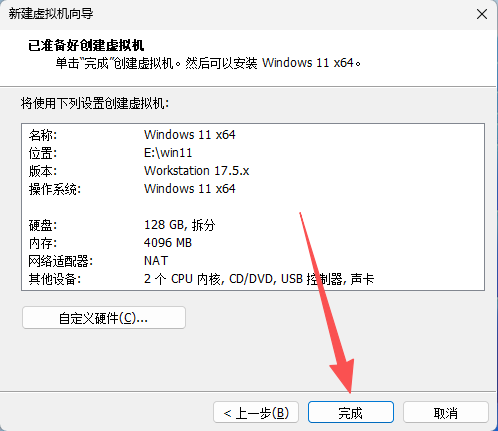
⚠️ 禁止中文路径:虚拟机存放文件夹、安装路径不能包含中文、空格、特殊符号,否则会直接引导丢失、开机失败。
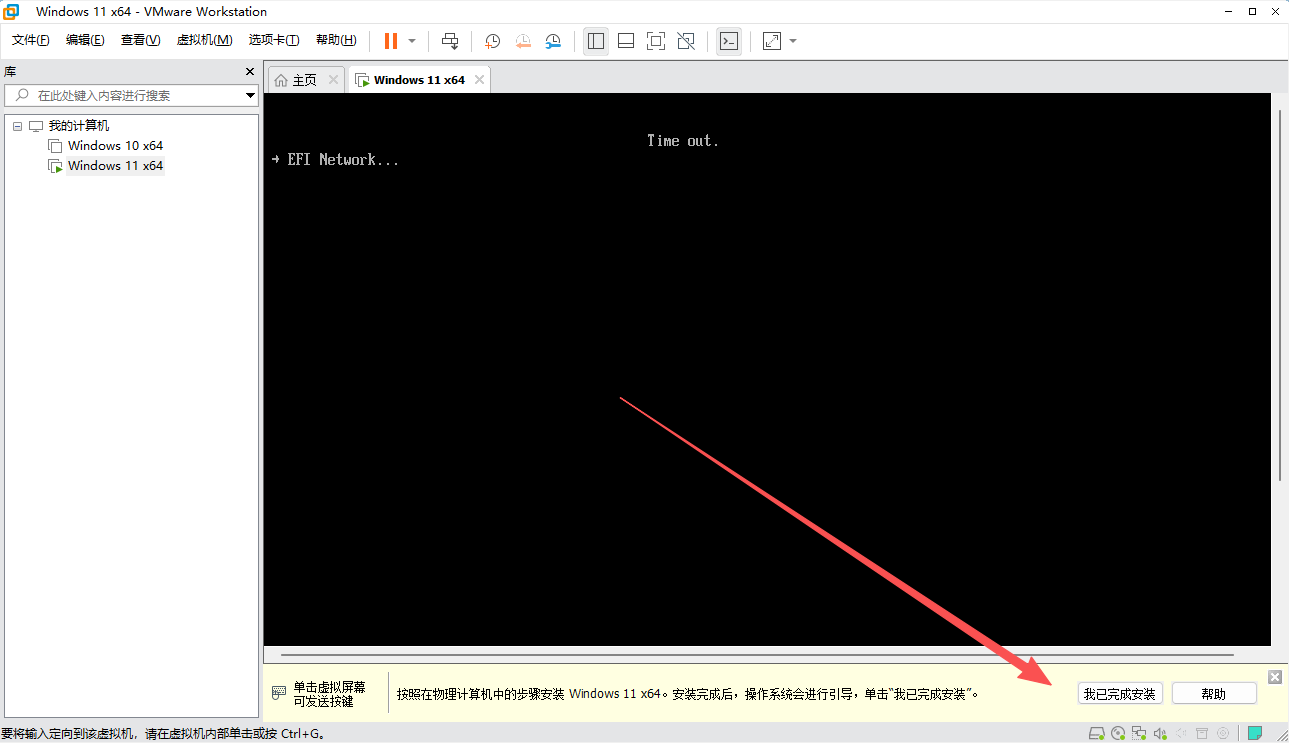
⚠️ 开启硬件虚拟化:必须在主板 BIOS 开启 VT‑x/SVM 虚拟化功能,未开启会导致虚拟机黑屏、卡顿、无法开机。
⚠️ 灵活切换启动固件:EFI 模式报错时,切换为传统 BIOS 启动,兼容所有老旧电脑、系统镜像。
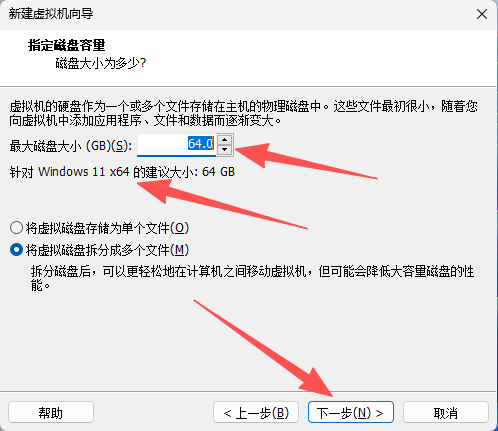
⚠️ 硬件配置达标:Win11 最低配置要求 4G 内存、60G 虚拟磁盘,配置过低会出现安装失败、运行严重卡顿。
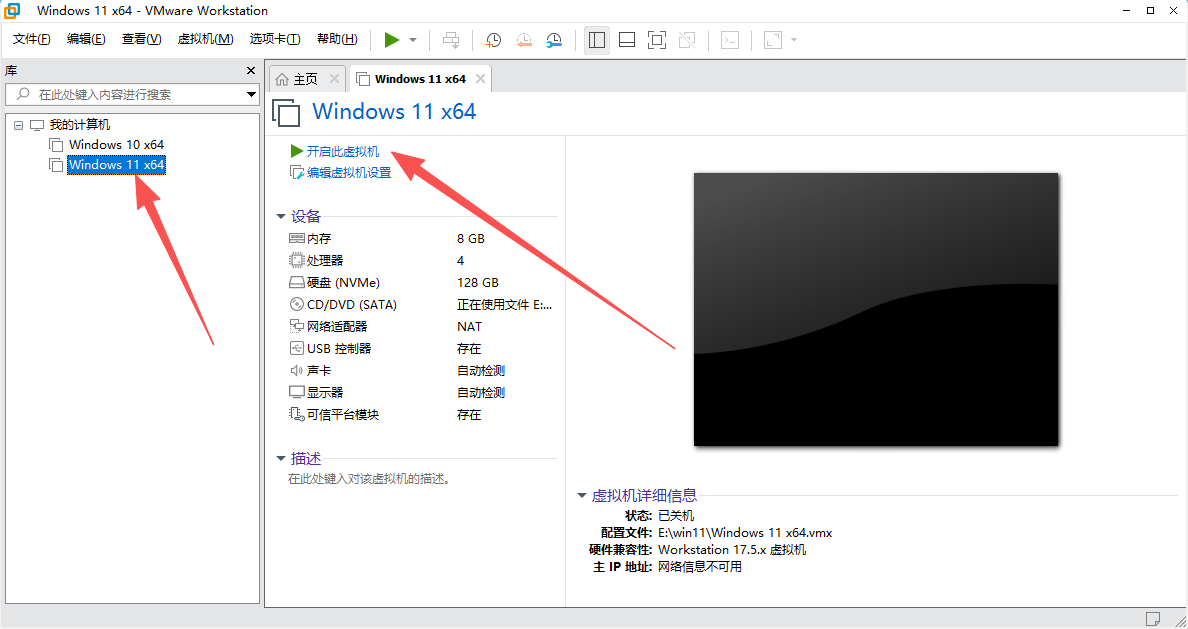
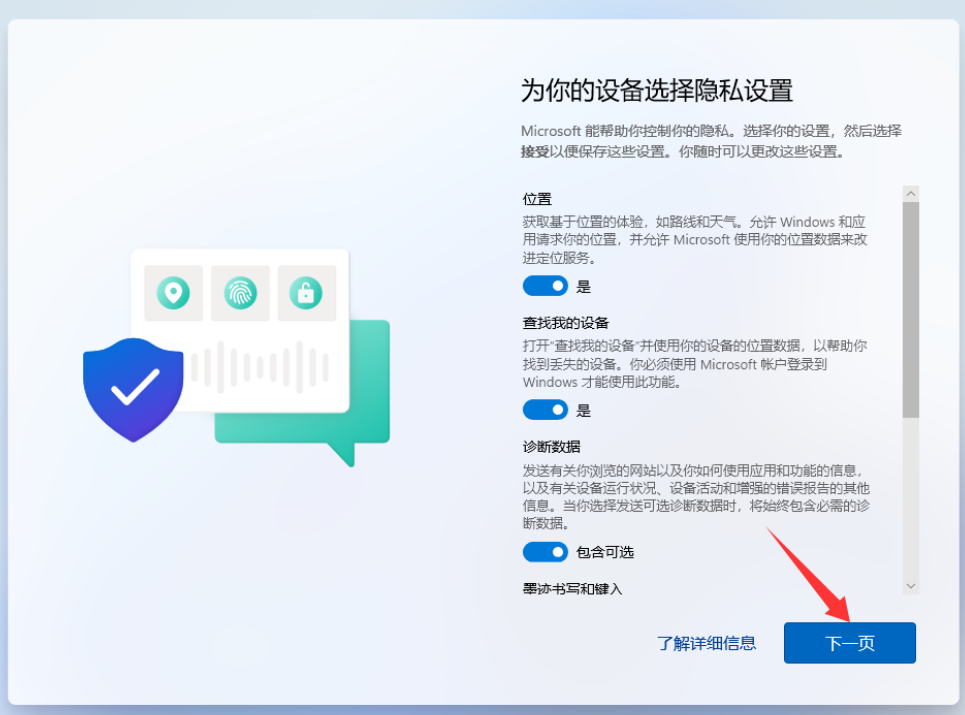
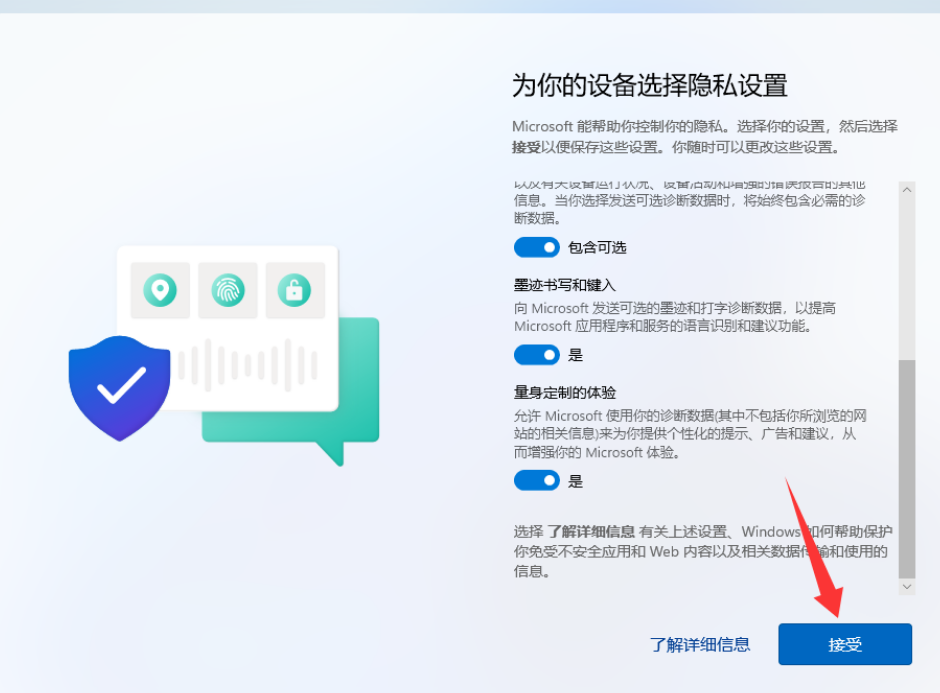
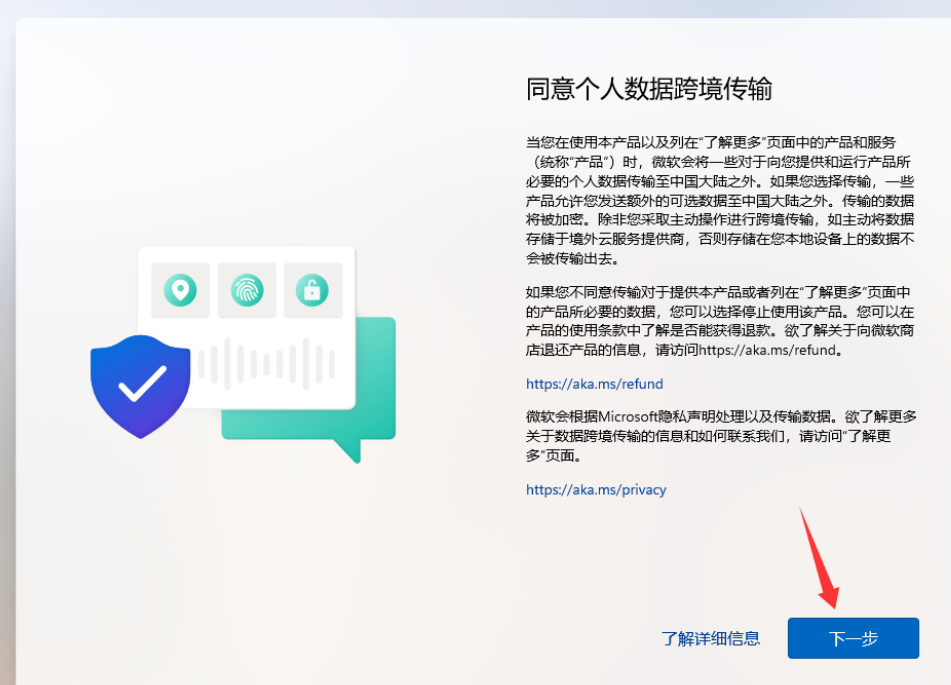
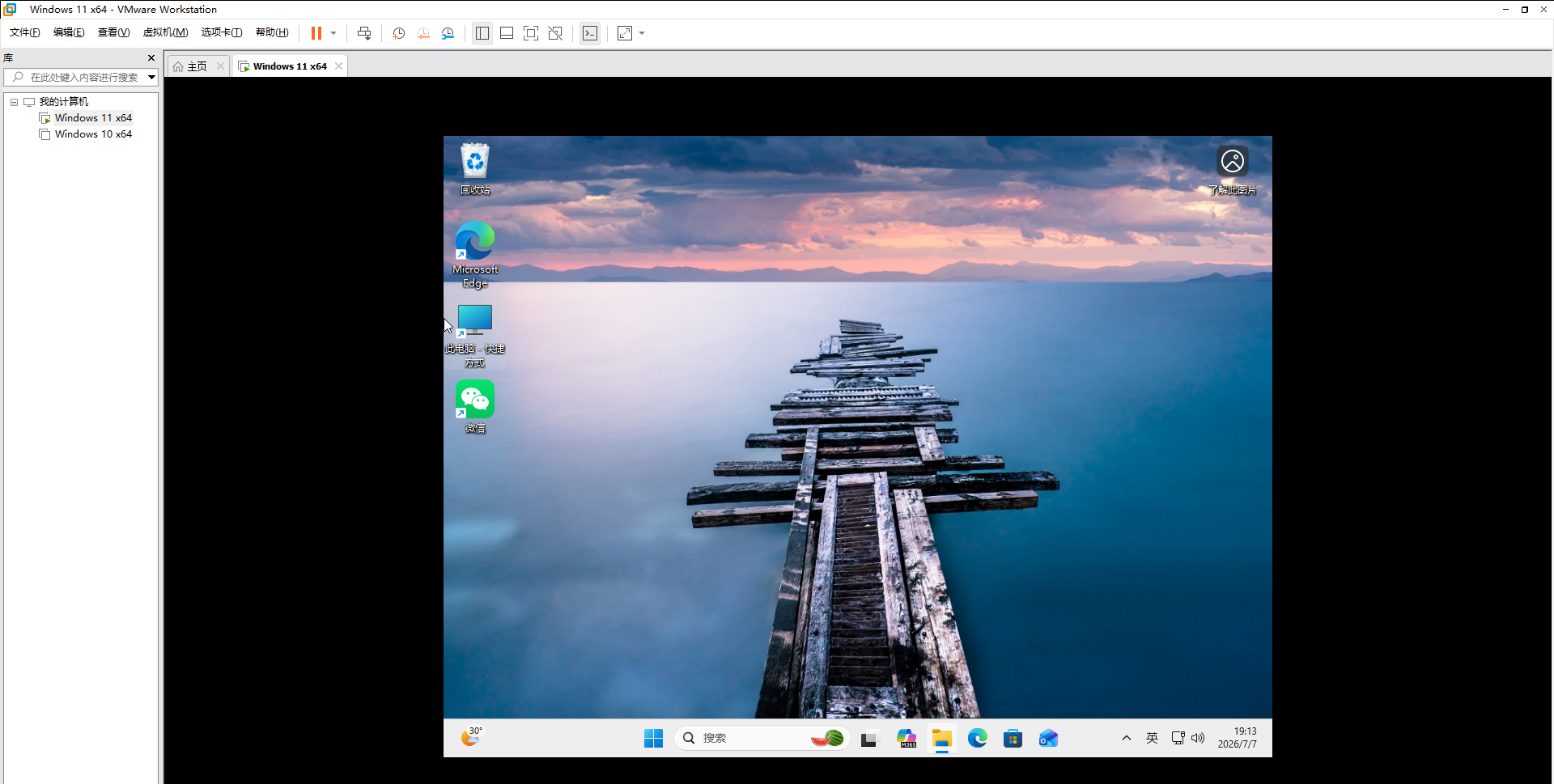
✅ 本人亲测|Win11 虚拟机保姆级安装教程(完整步骤)
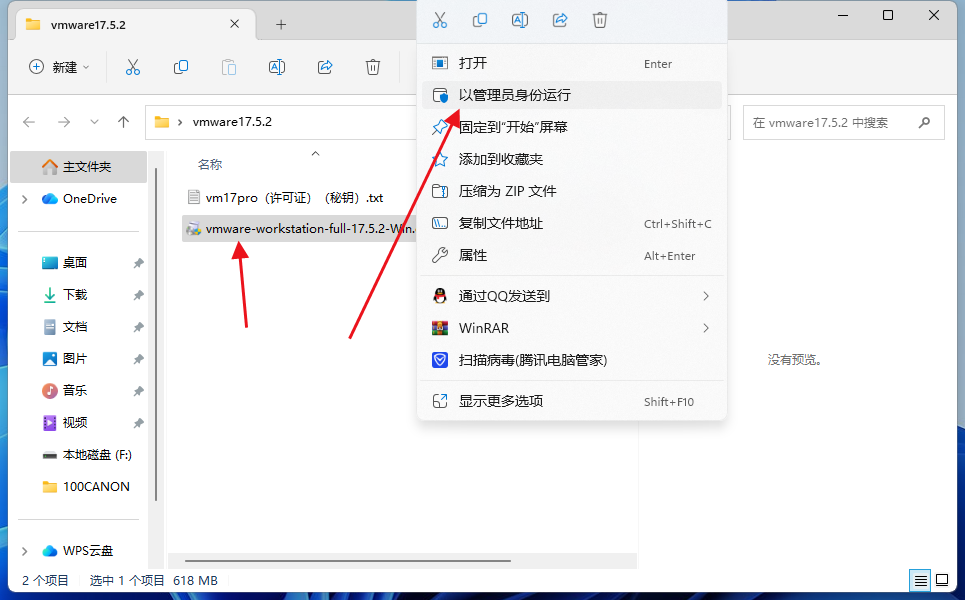
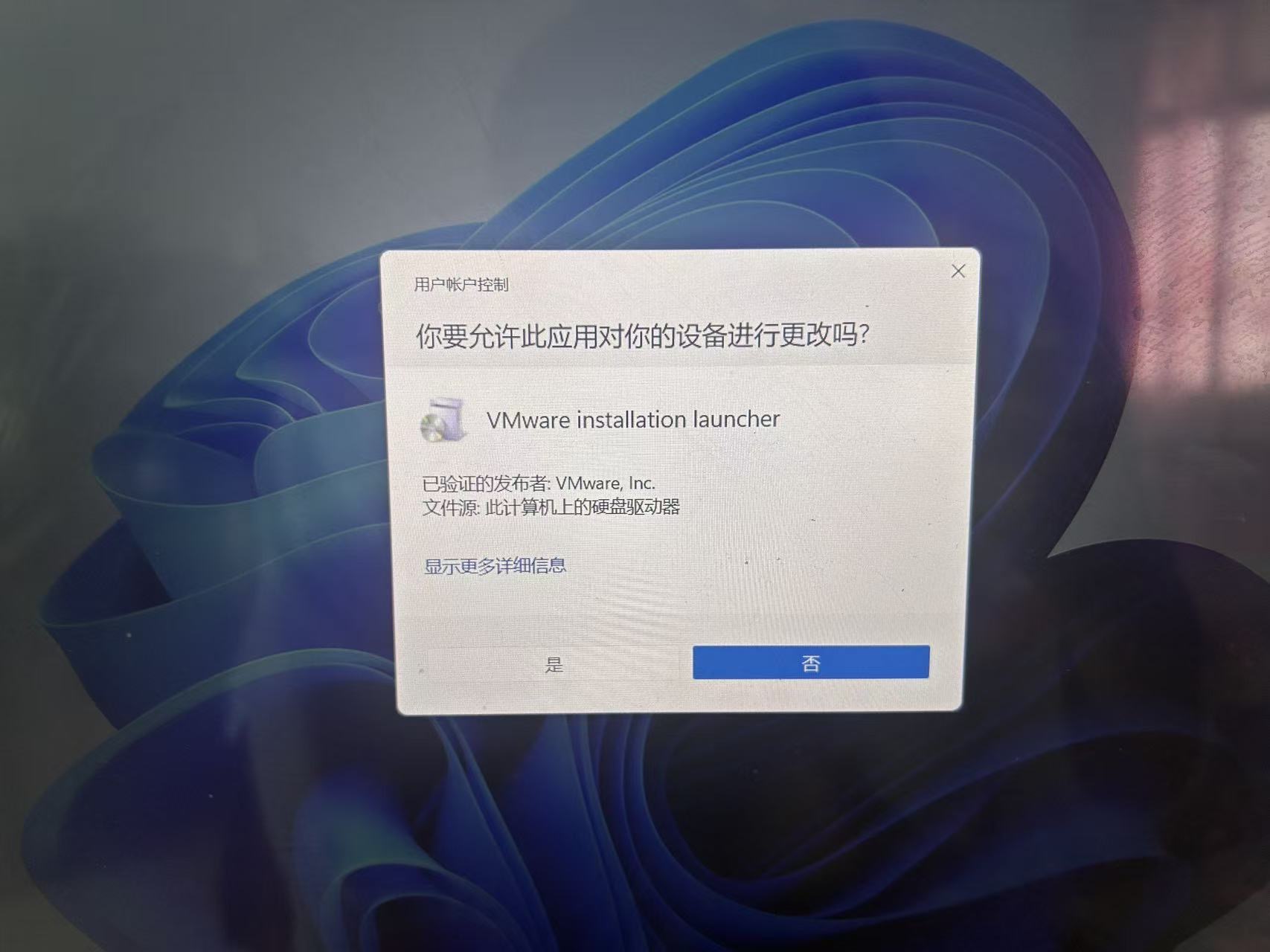
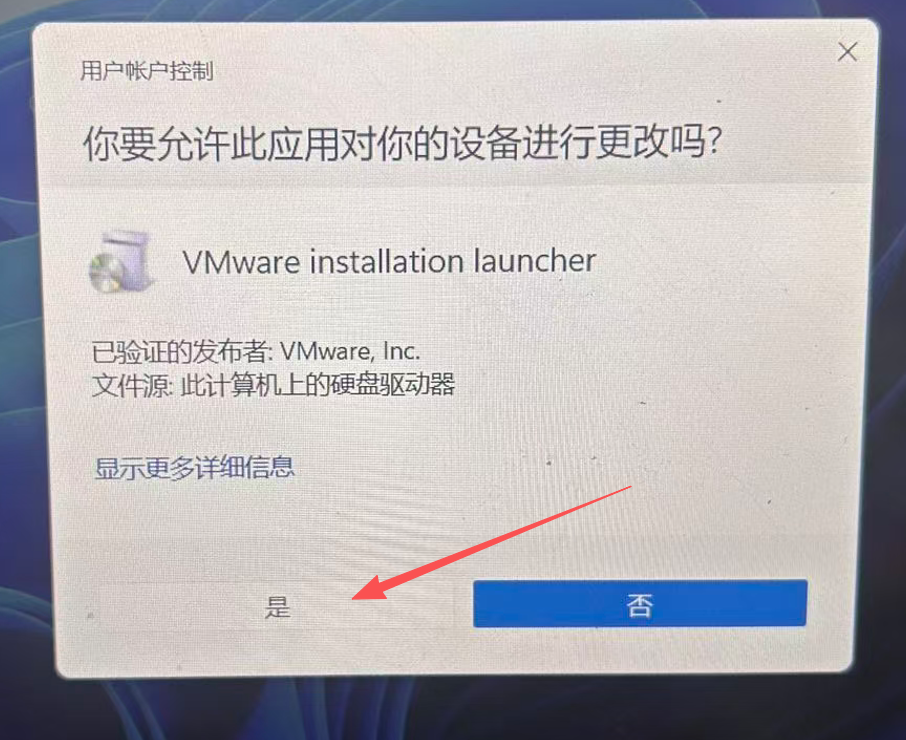
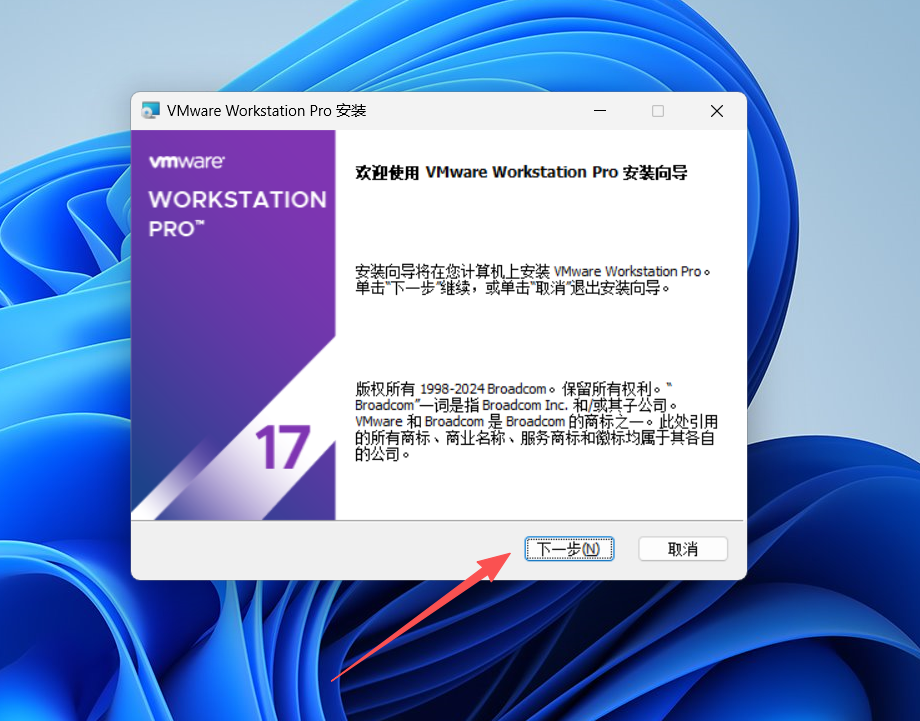
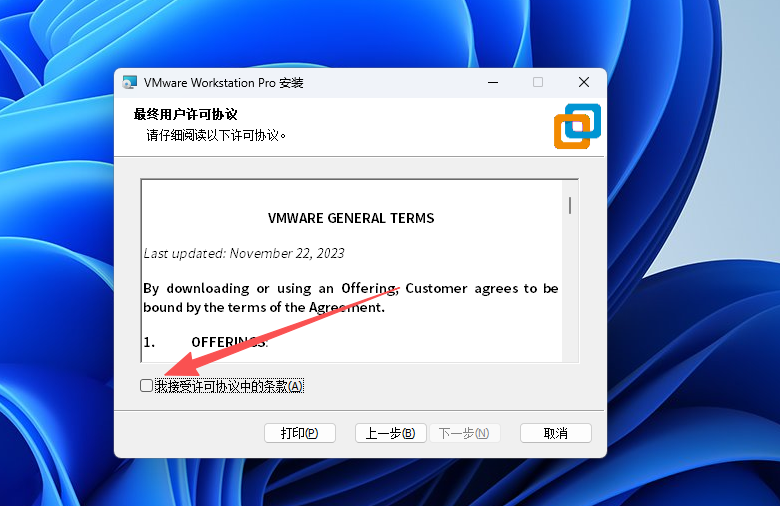
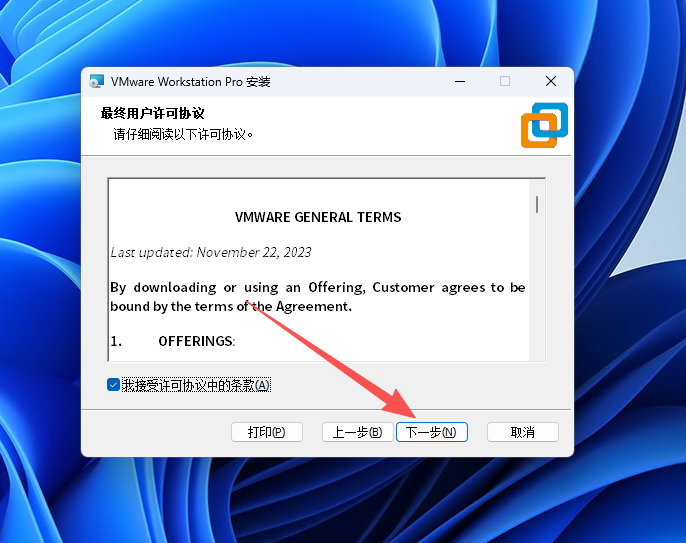
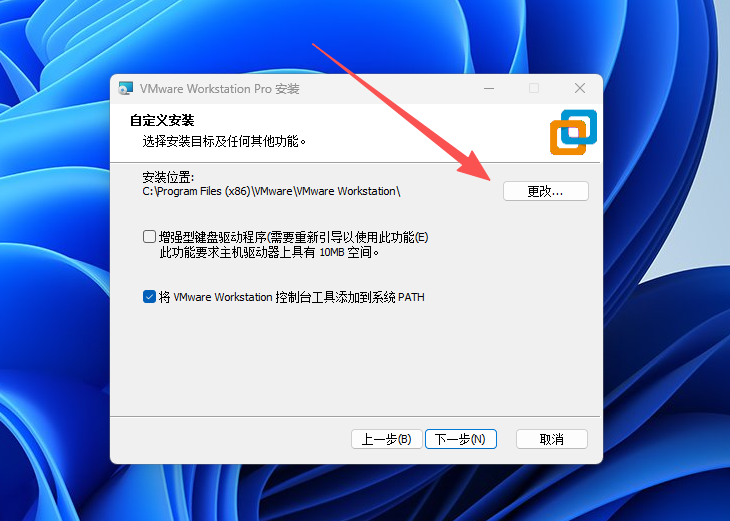
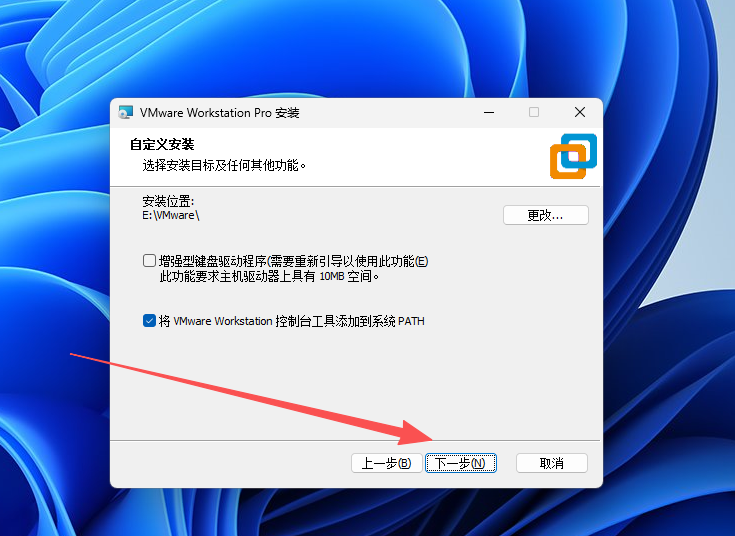
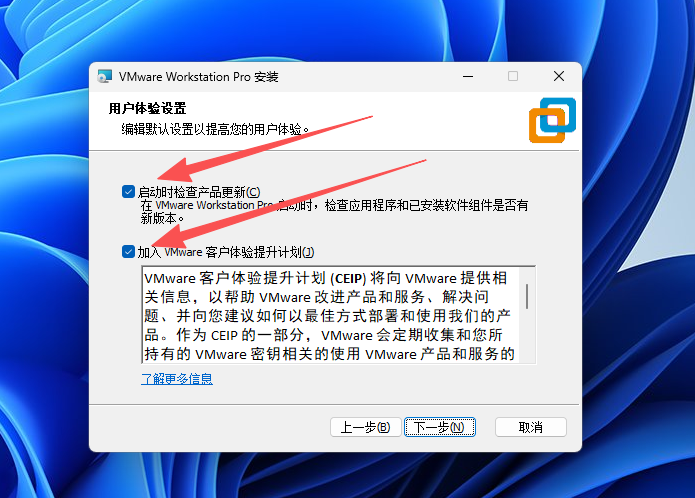
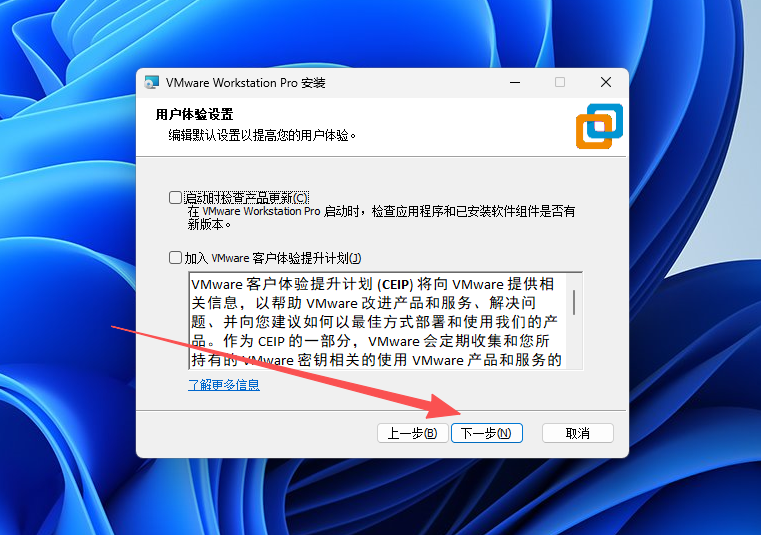
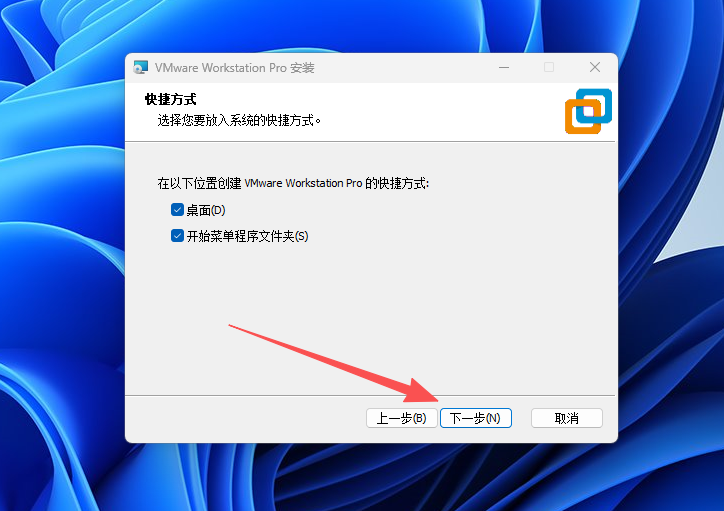
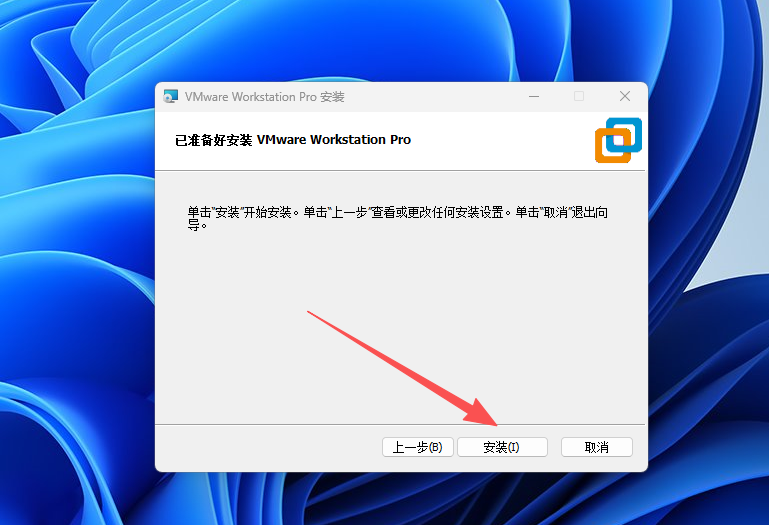
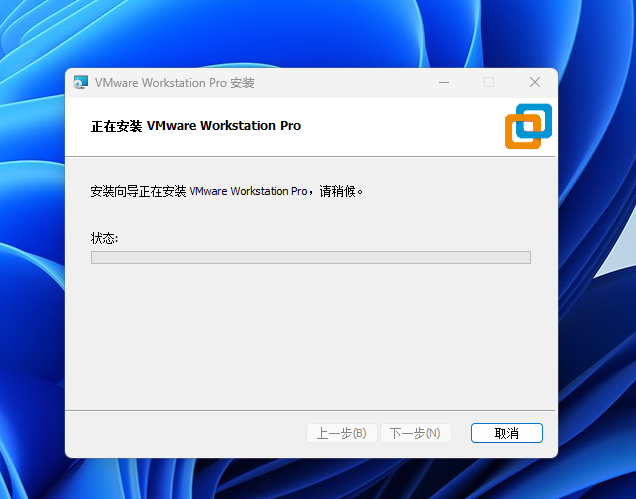
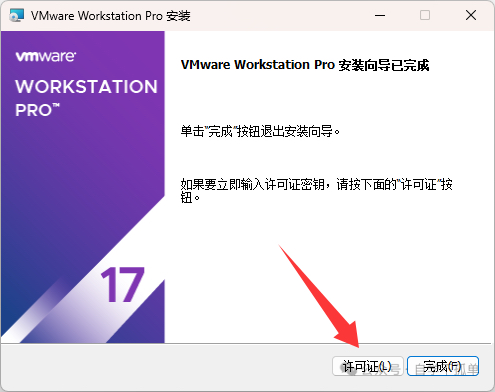
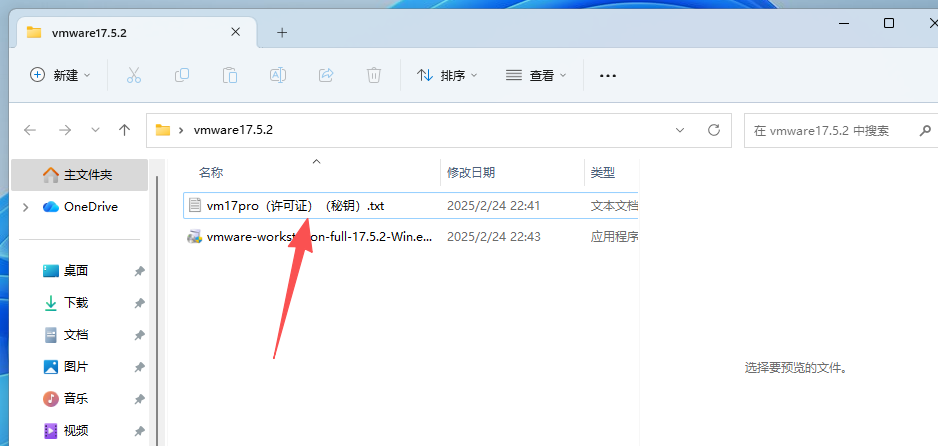
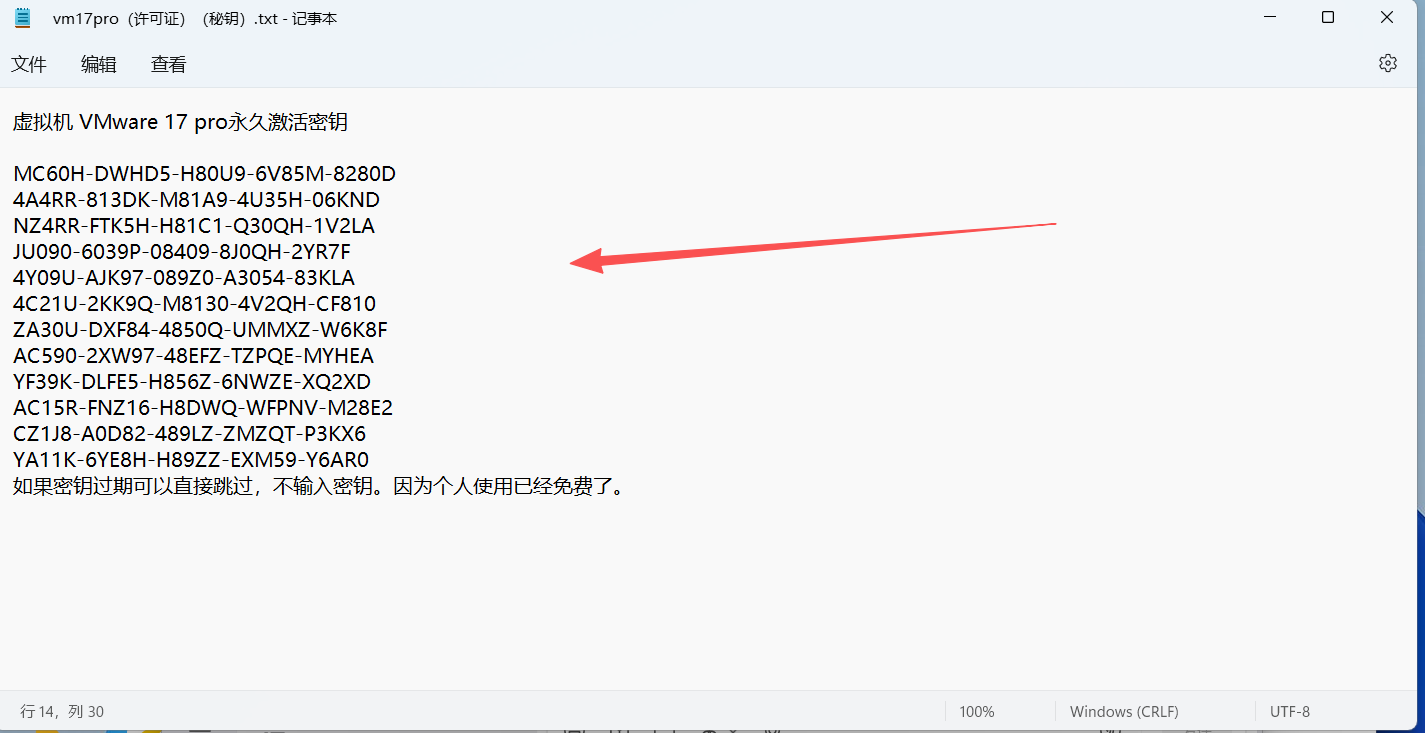
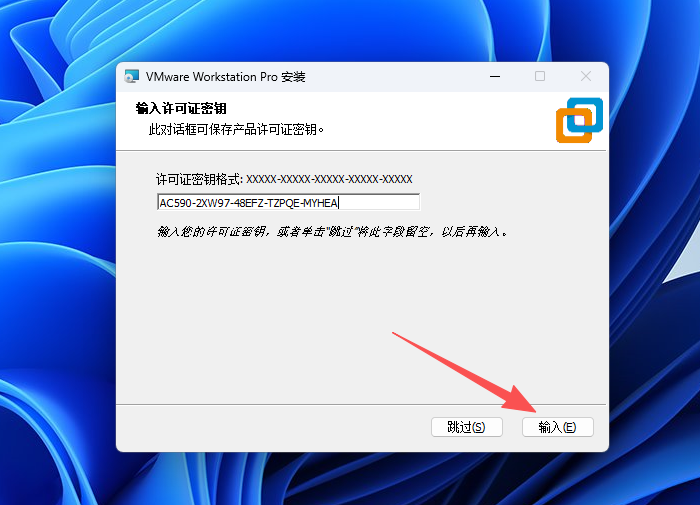
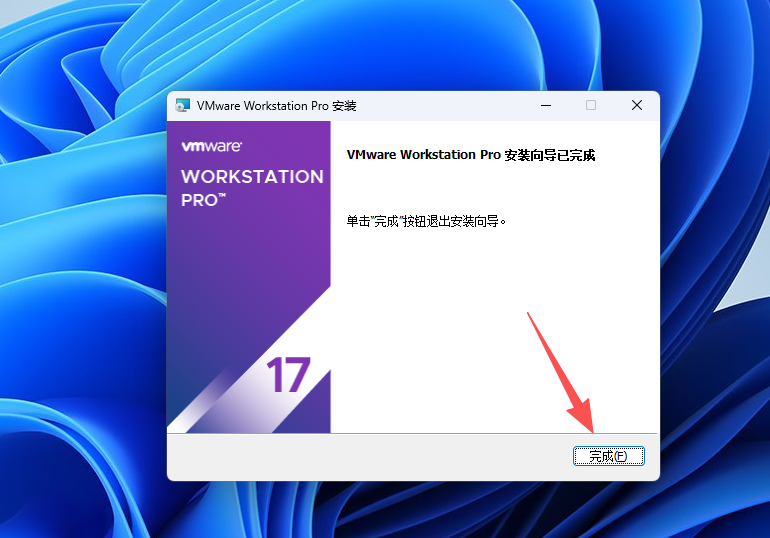
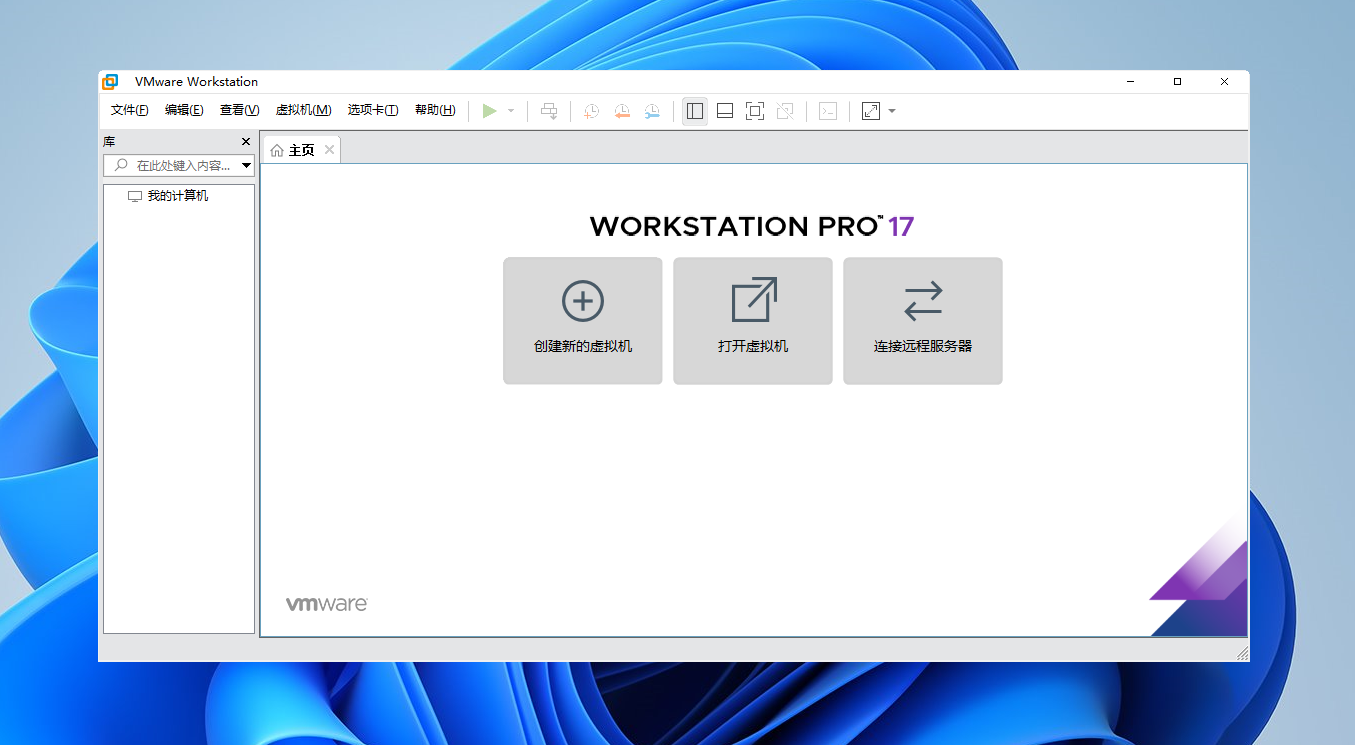
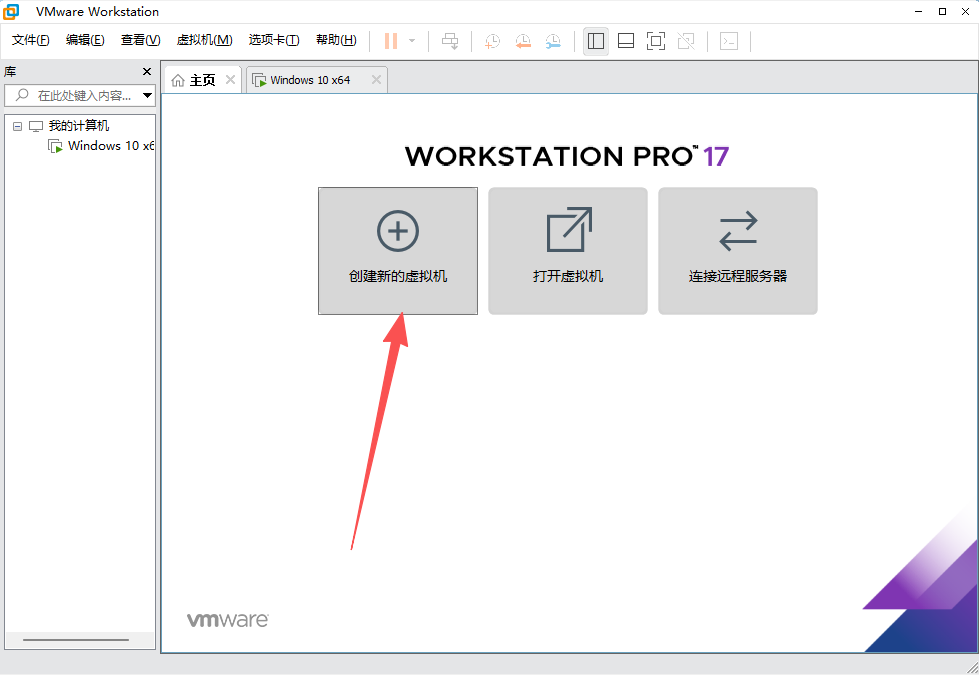
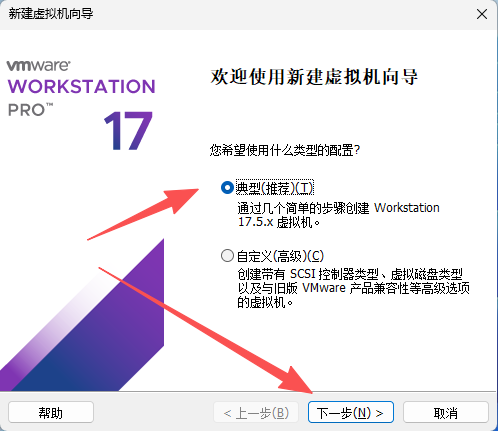
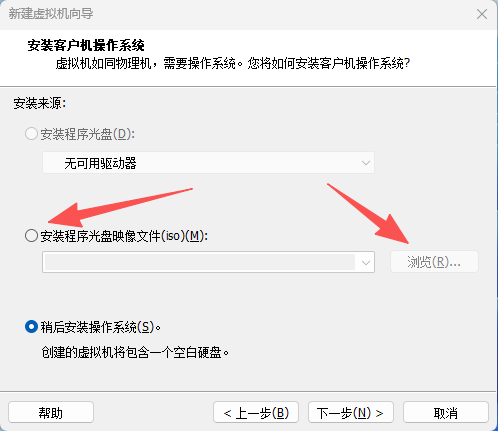
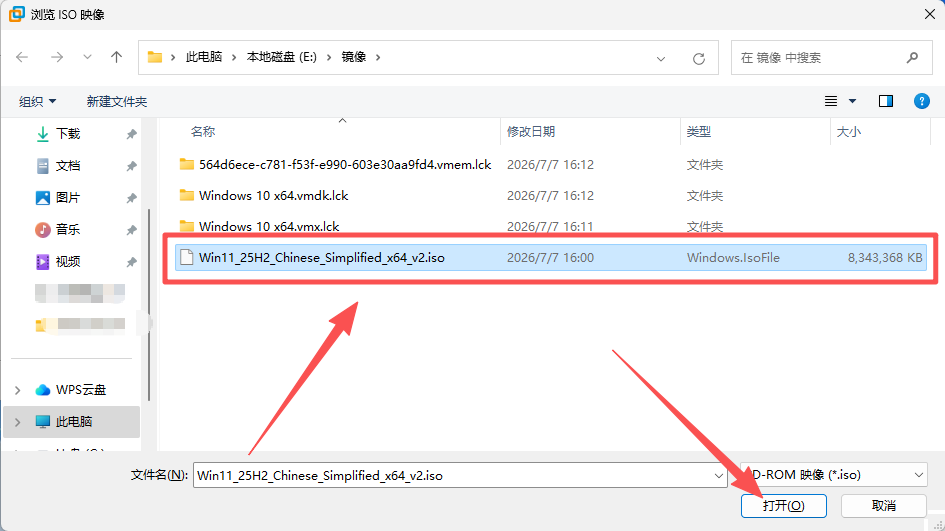
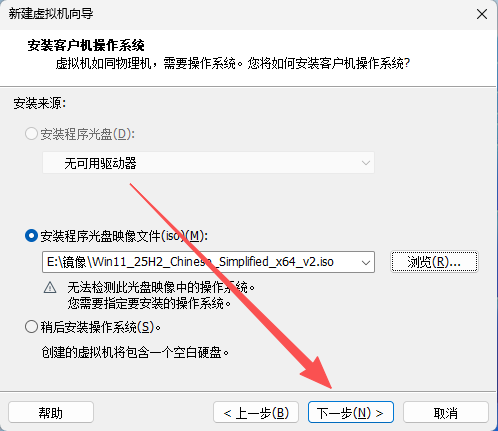
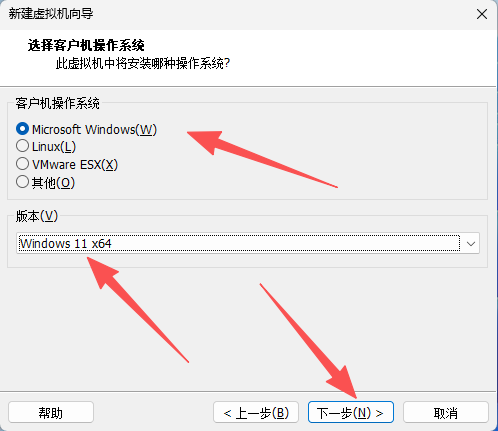
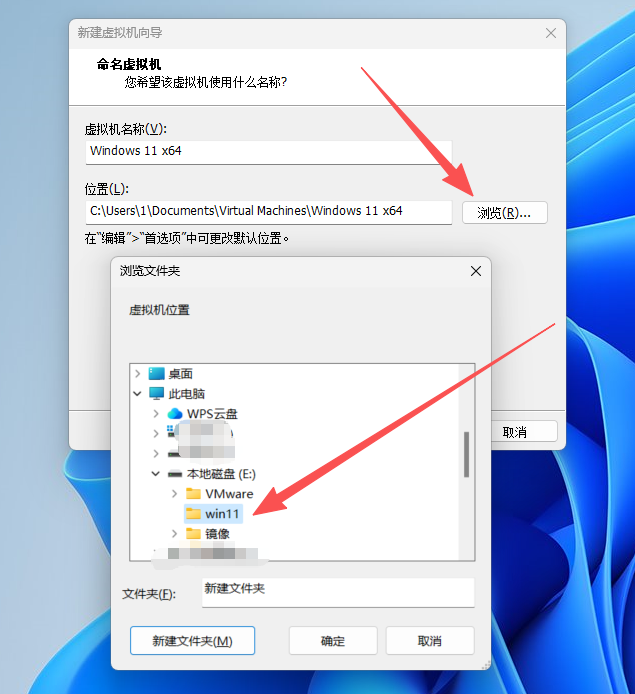
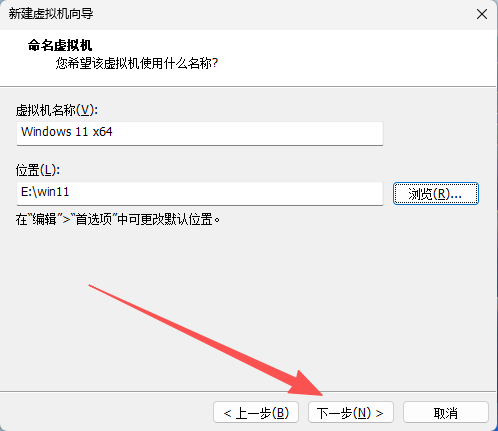
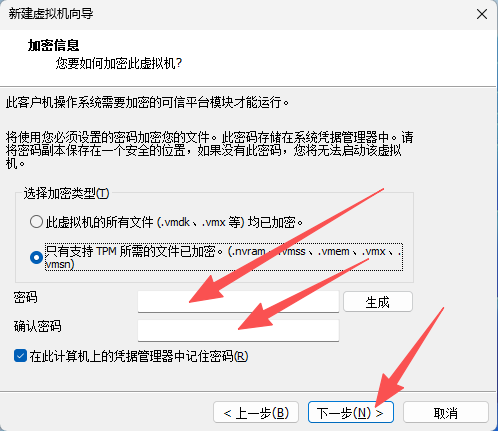
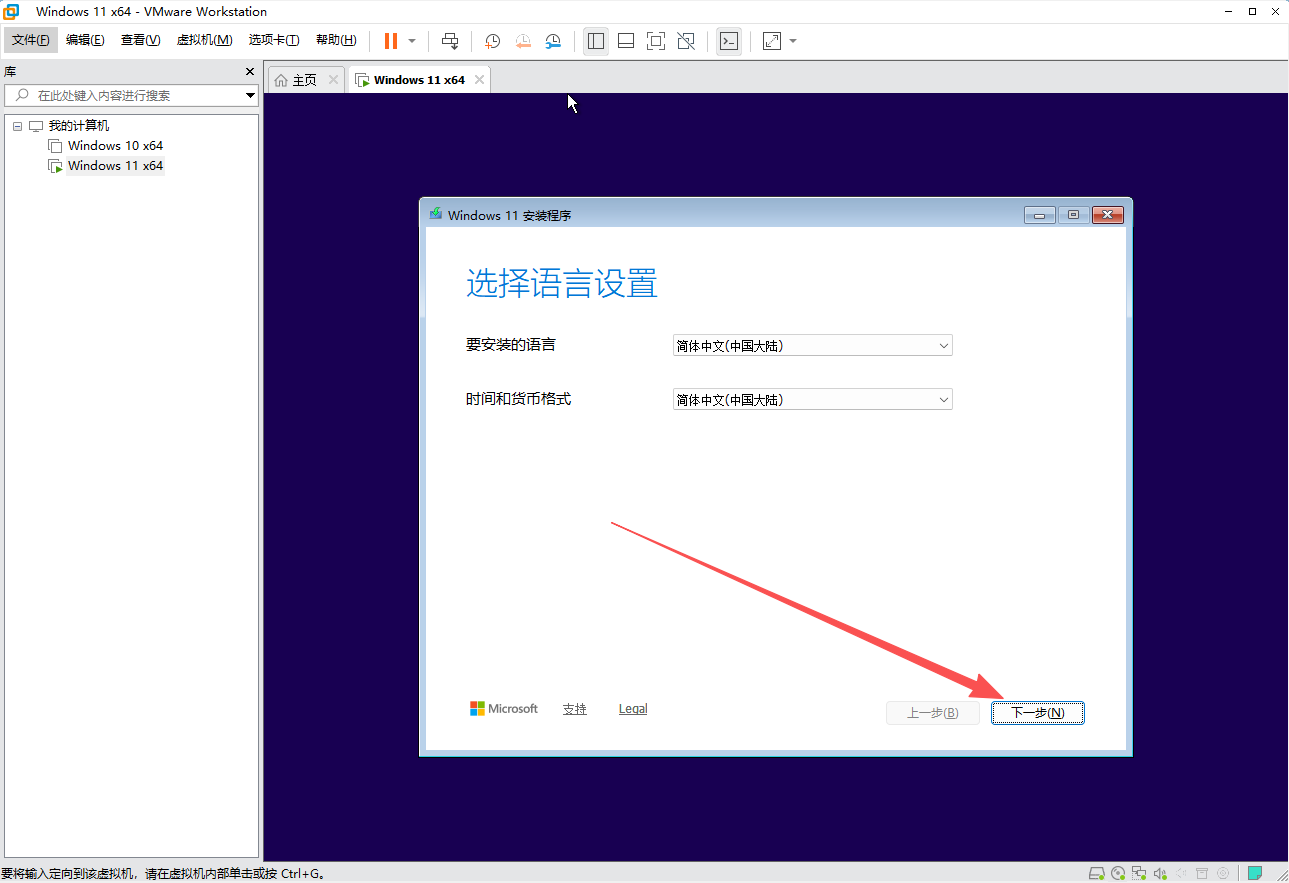
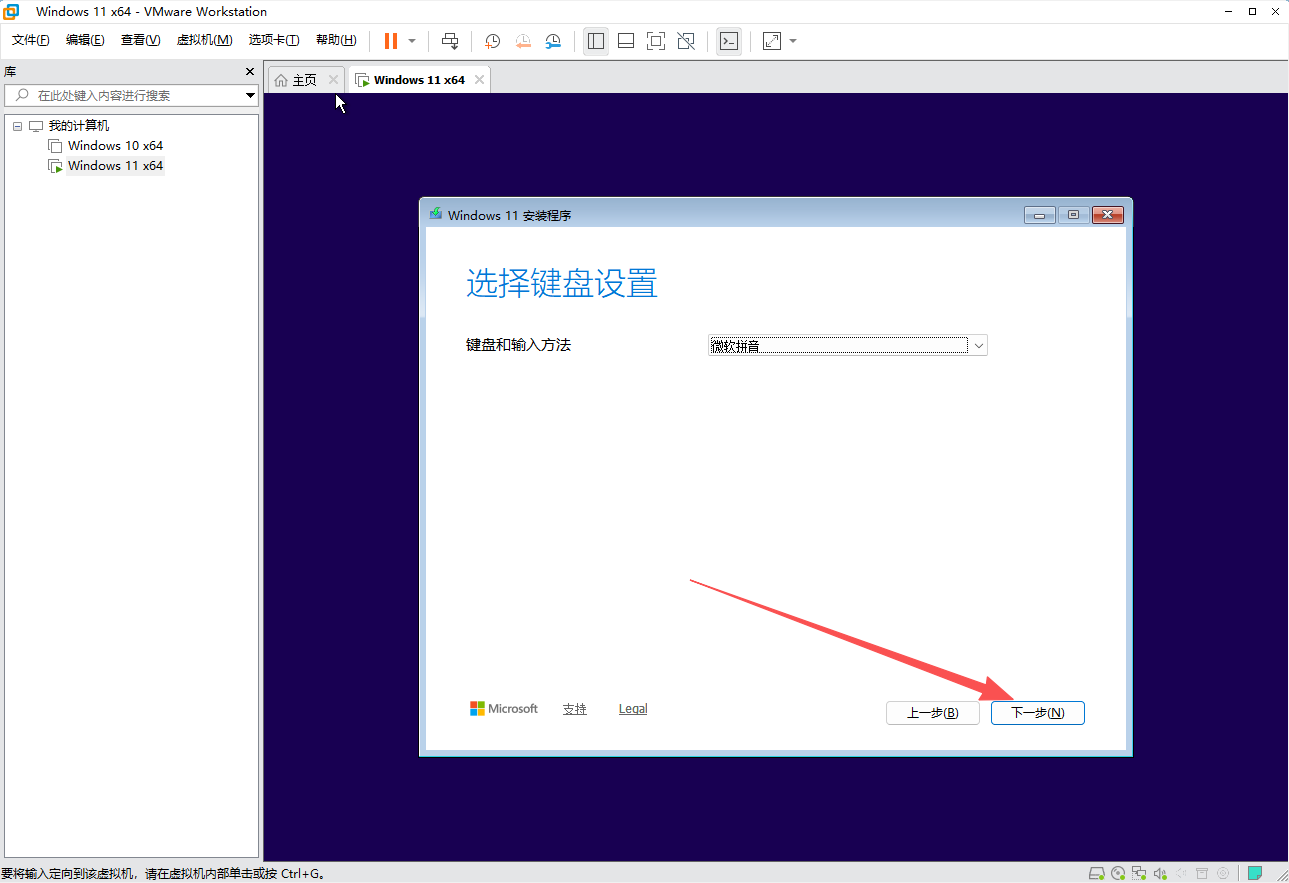
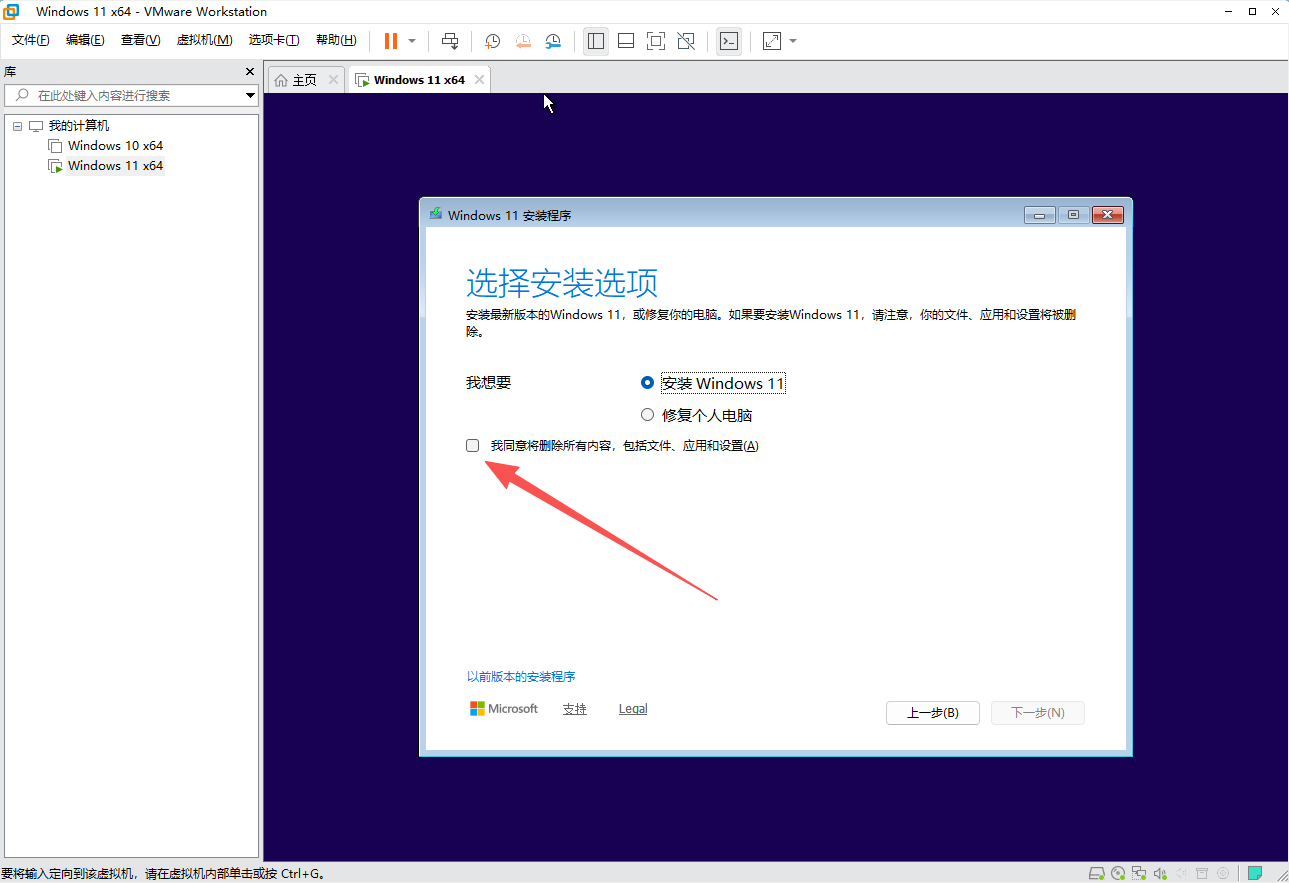
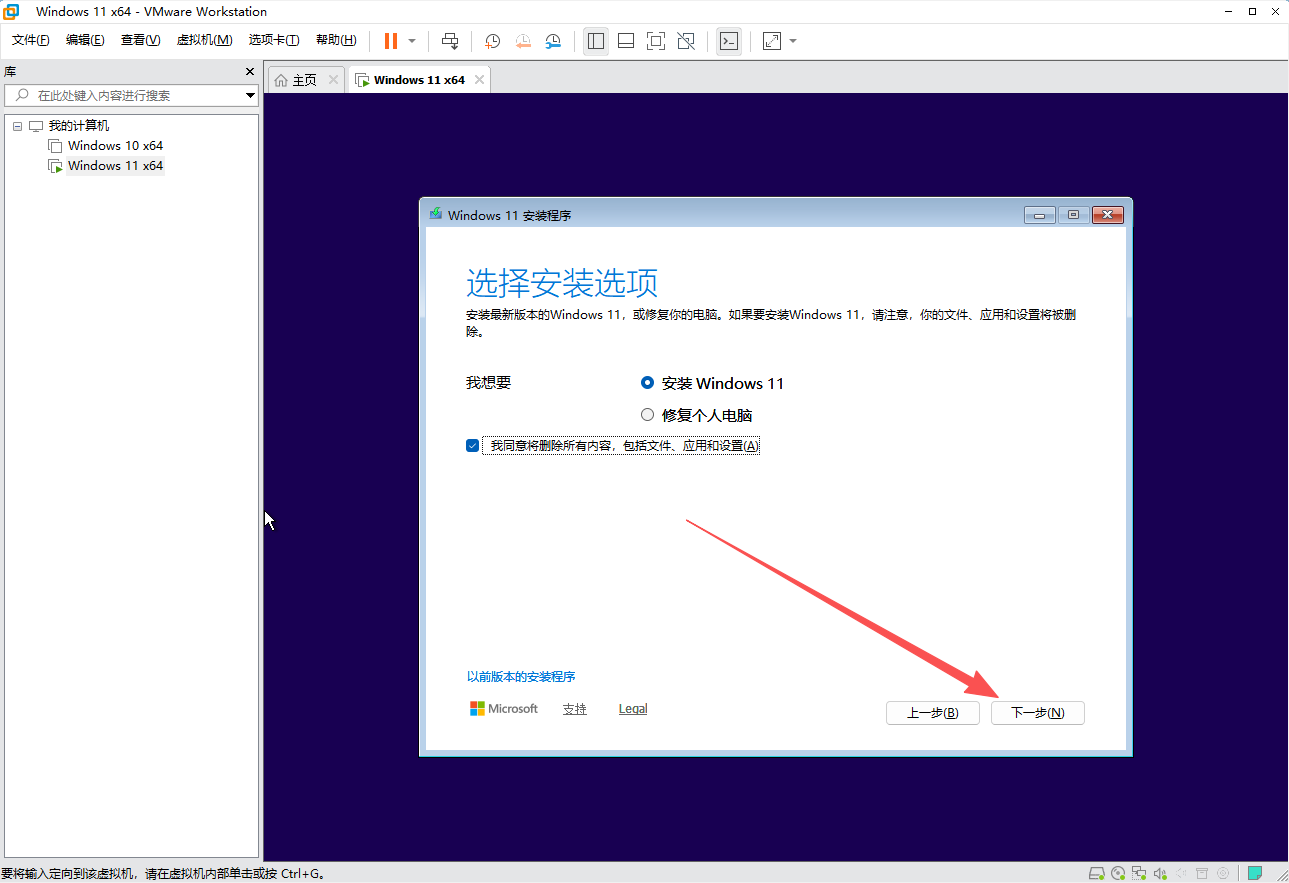
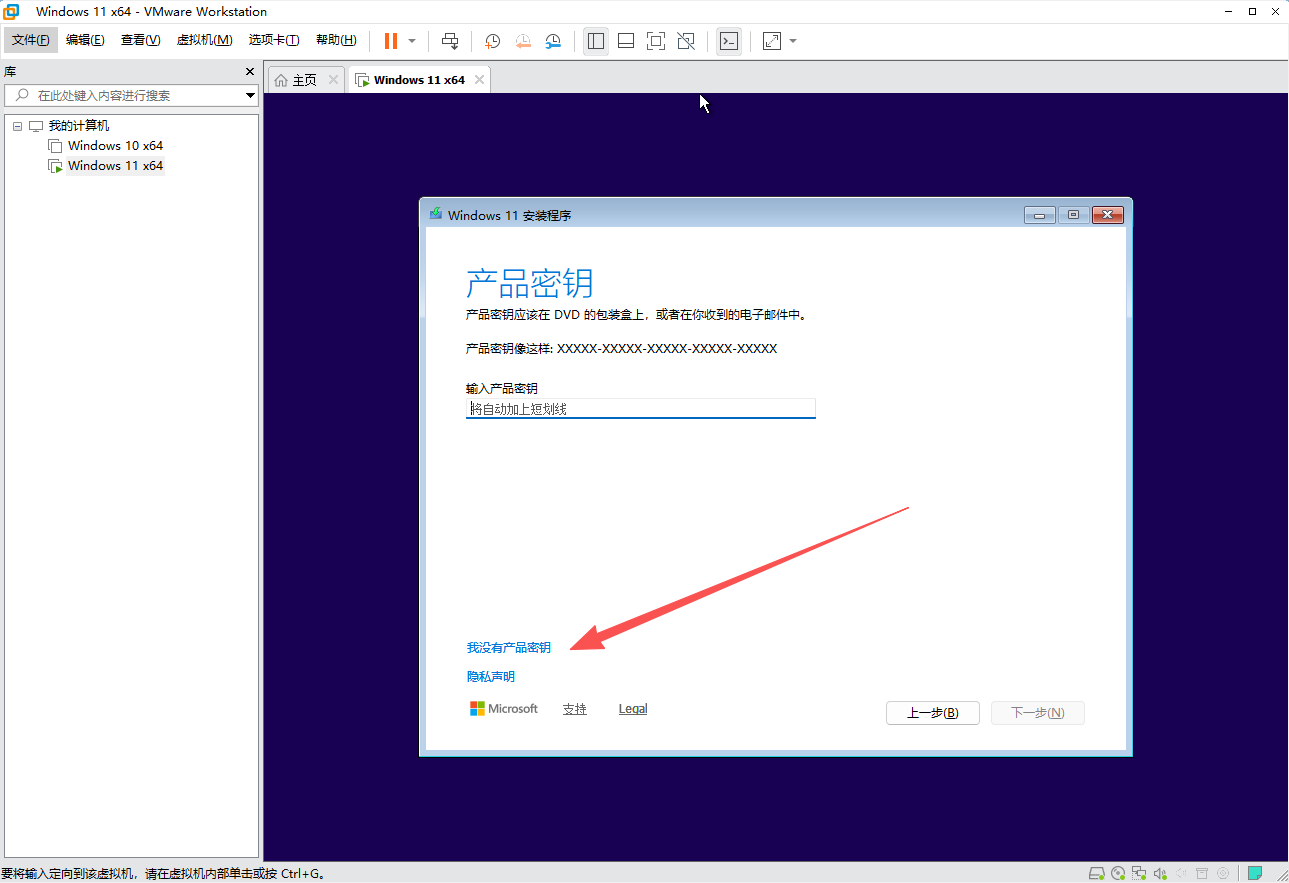
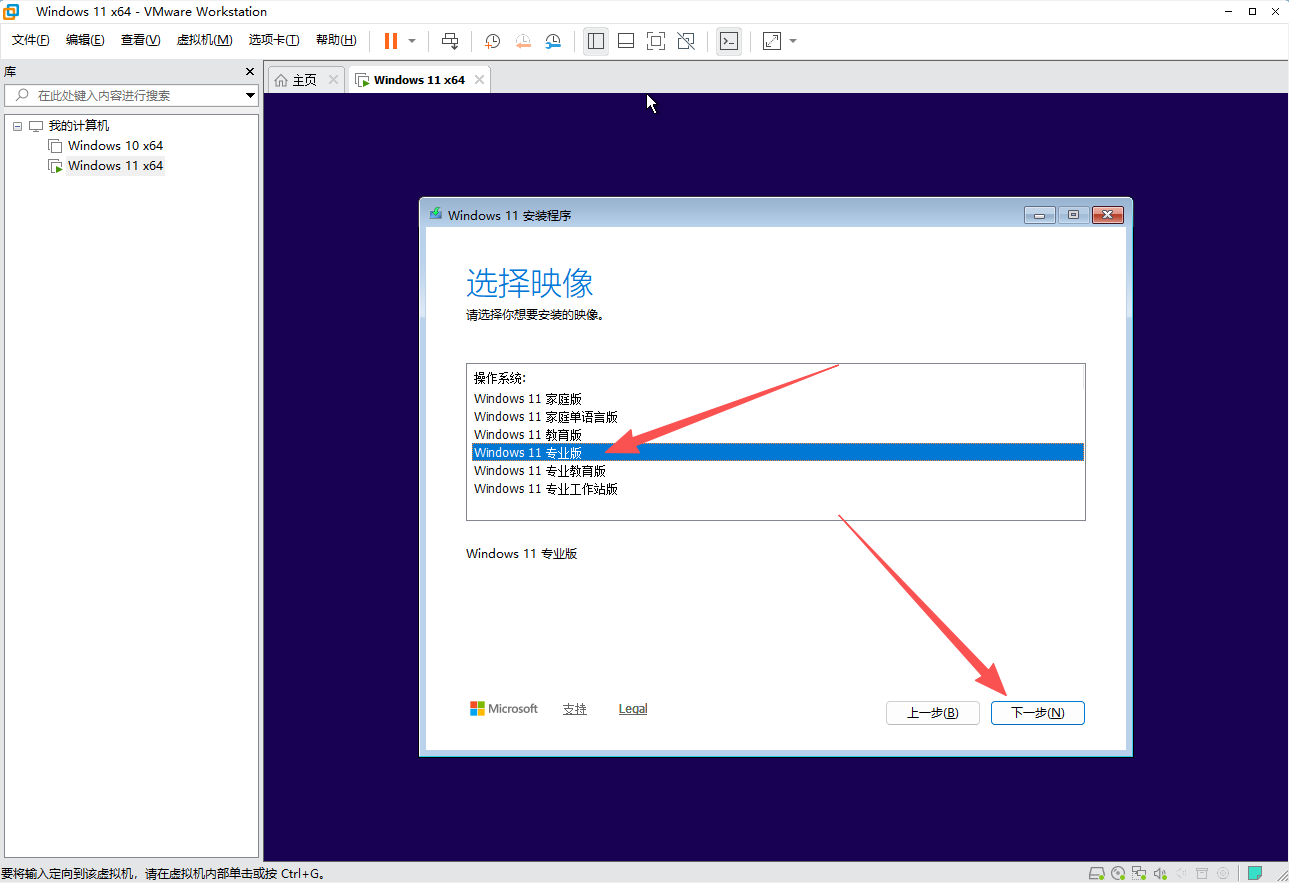
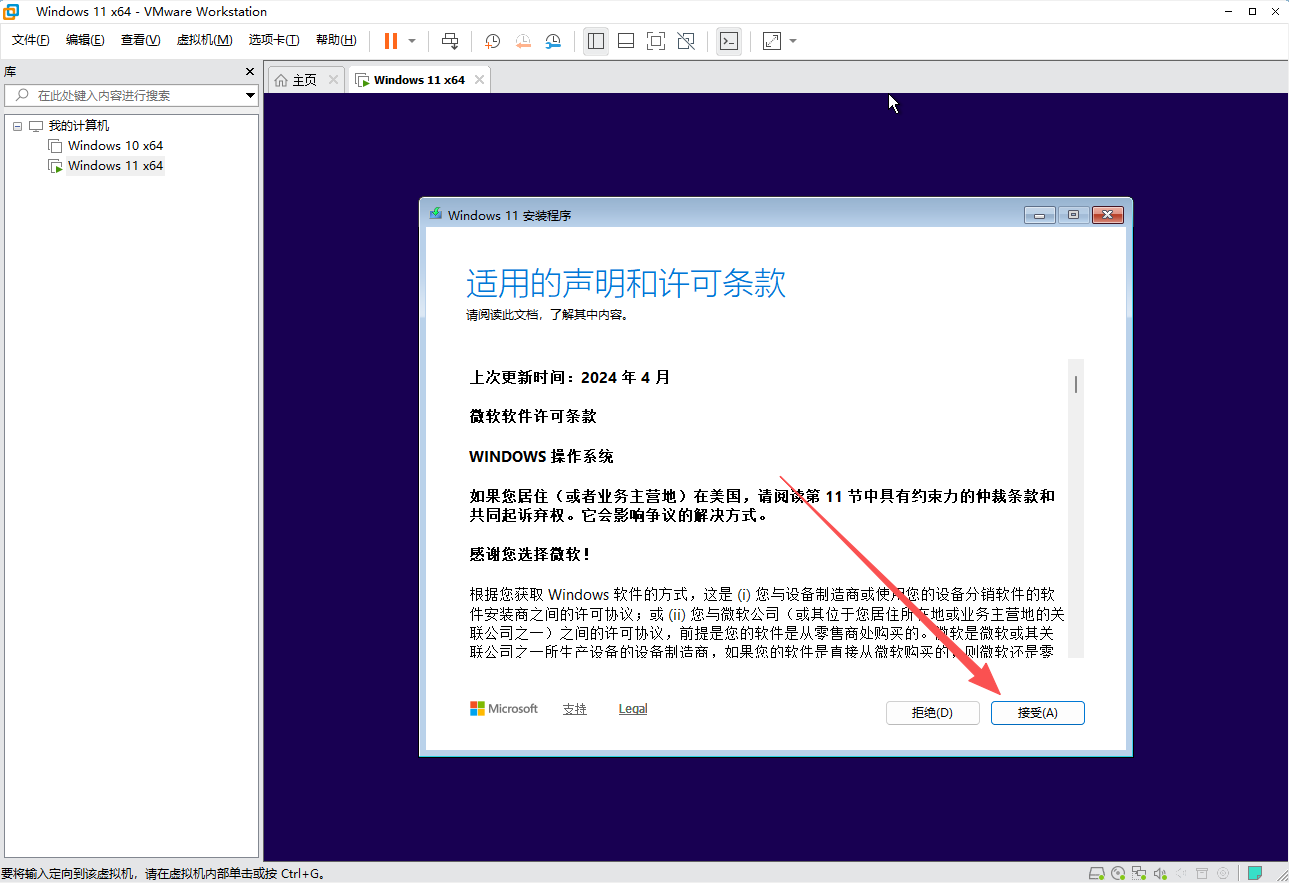
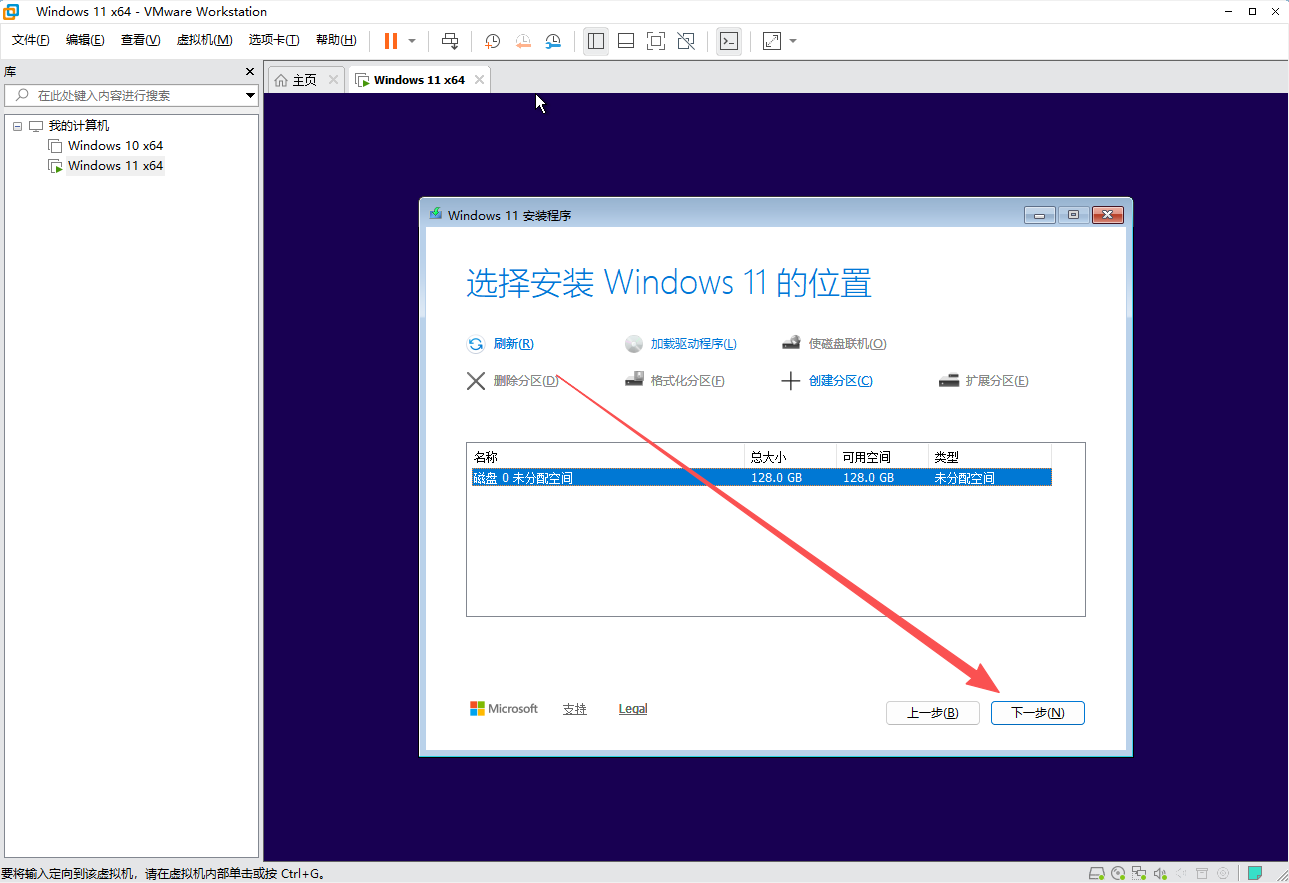
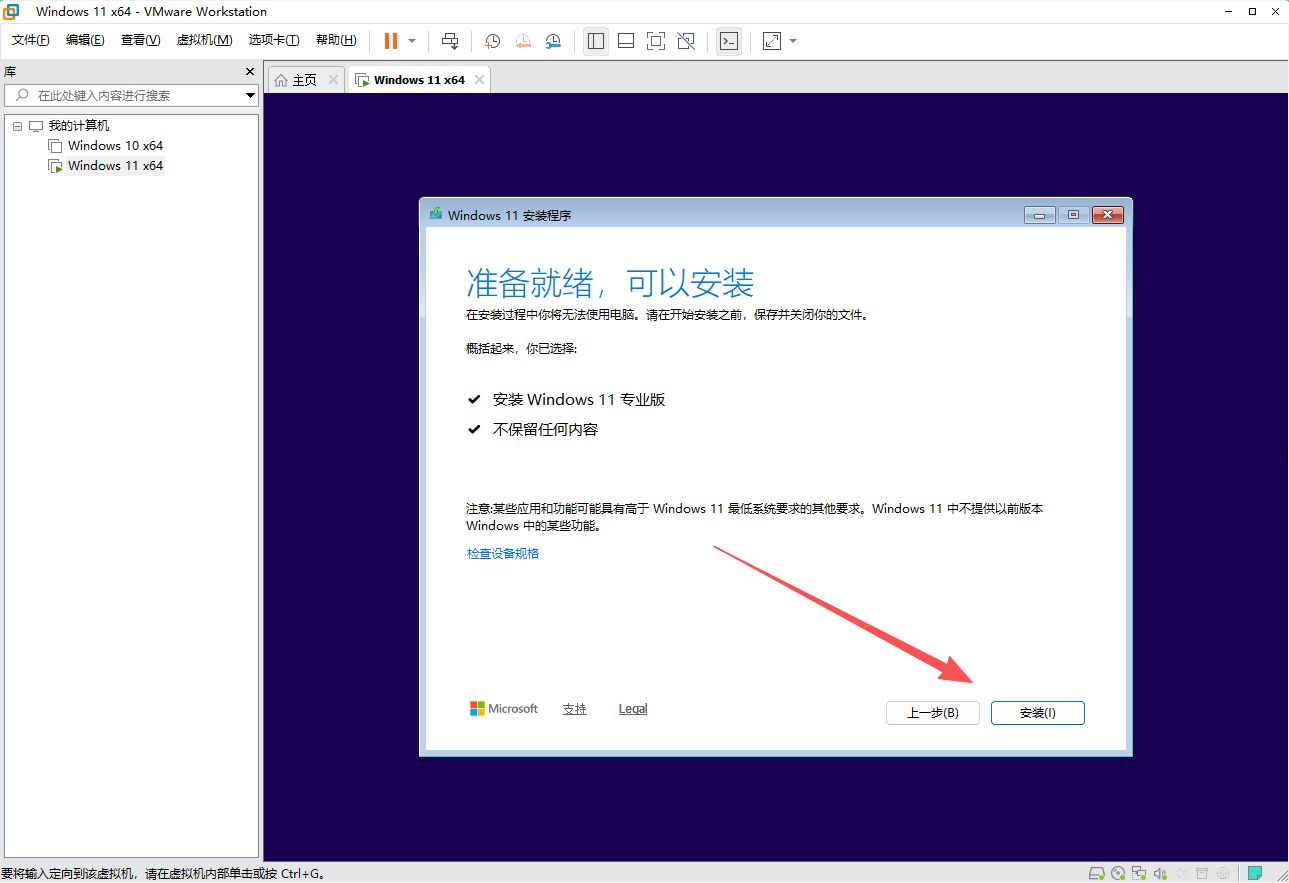
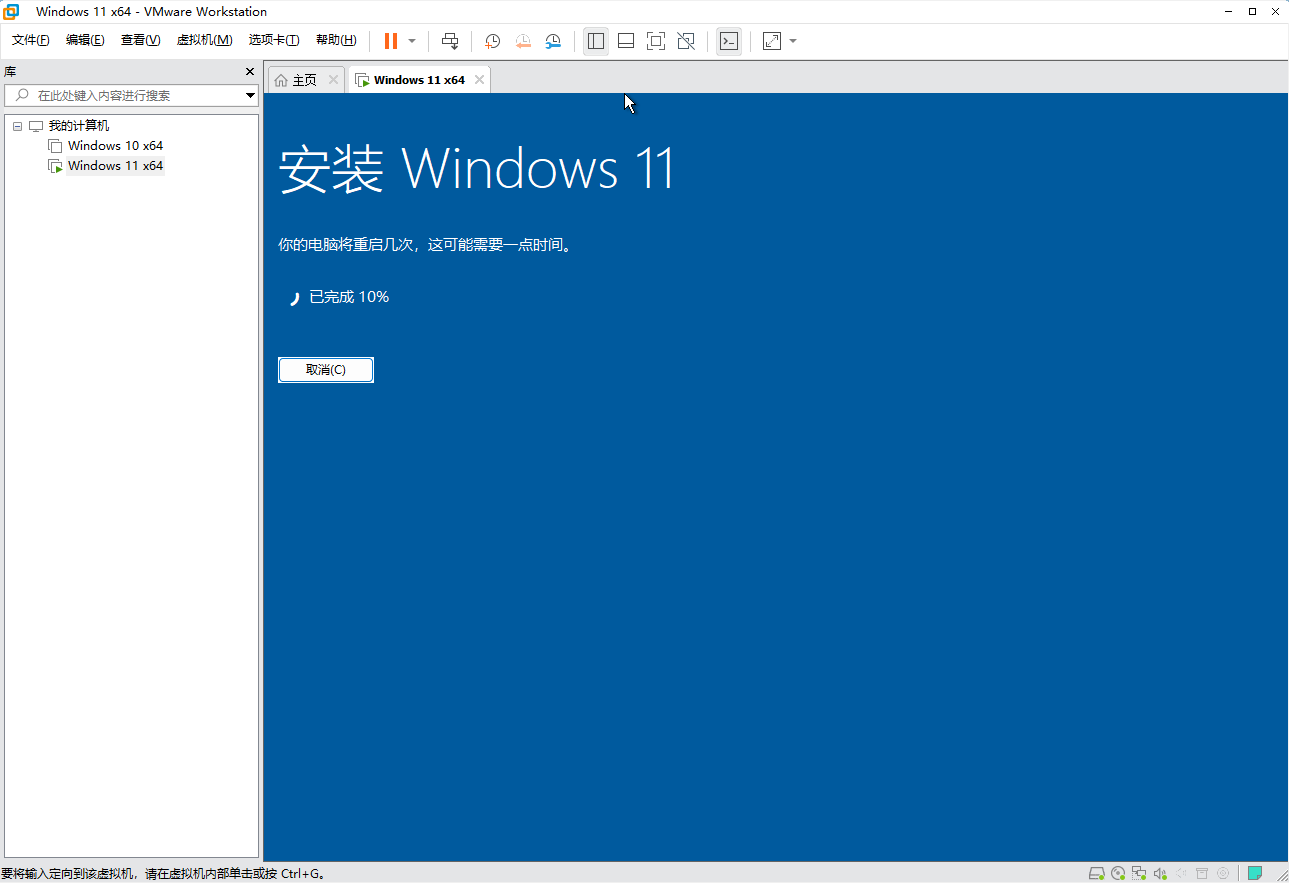
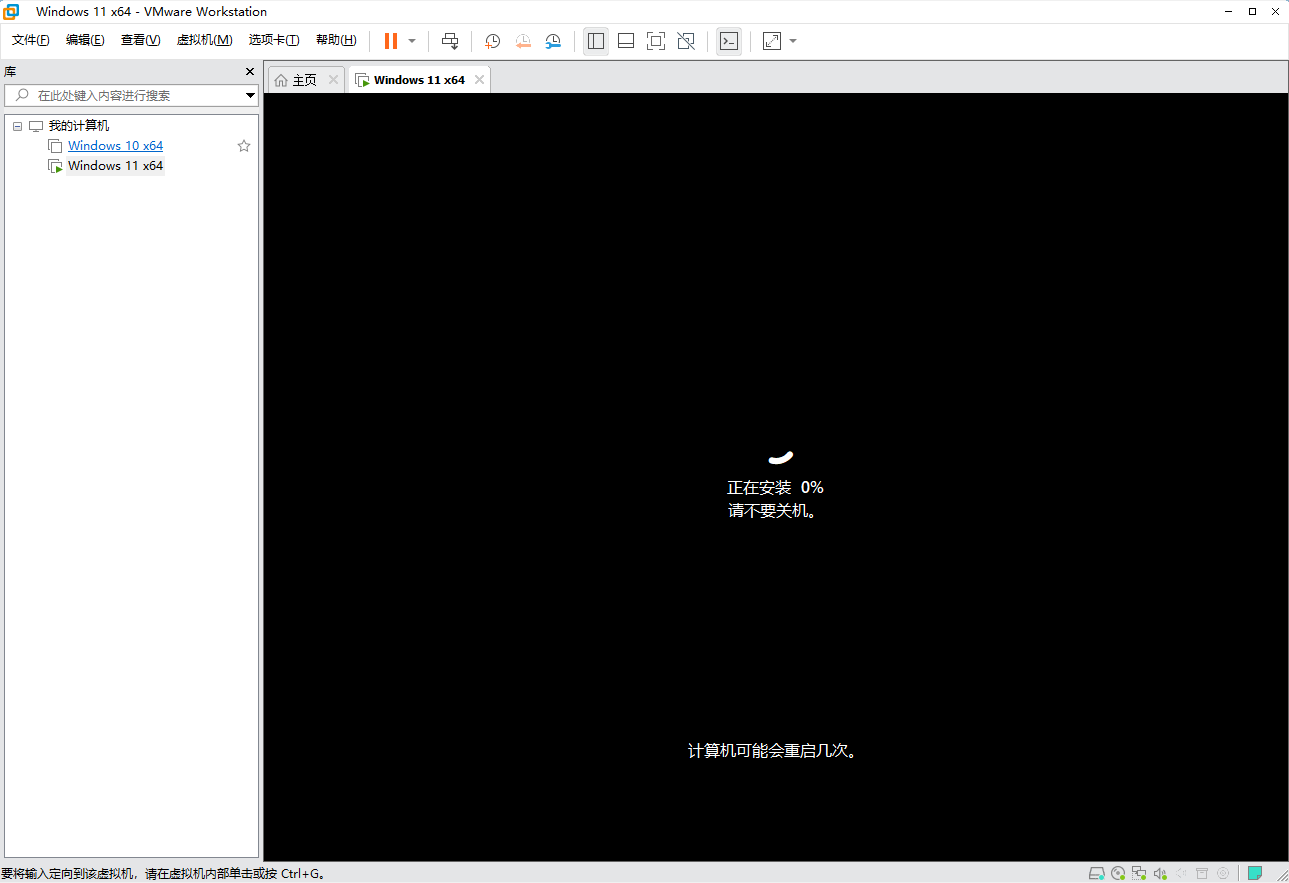
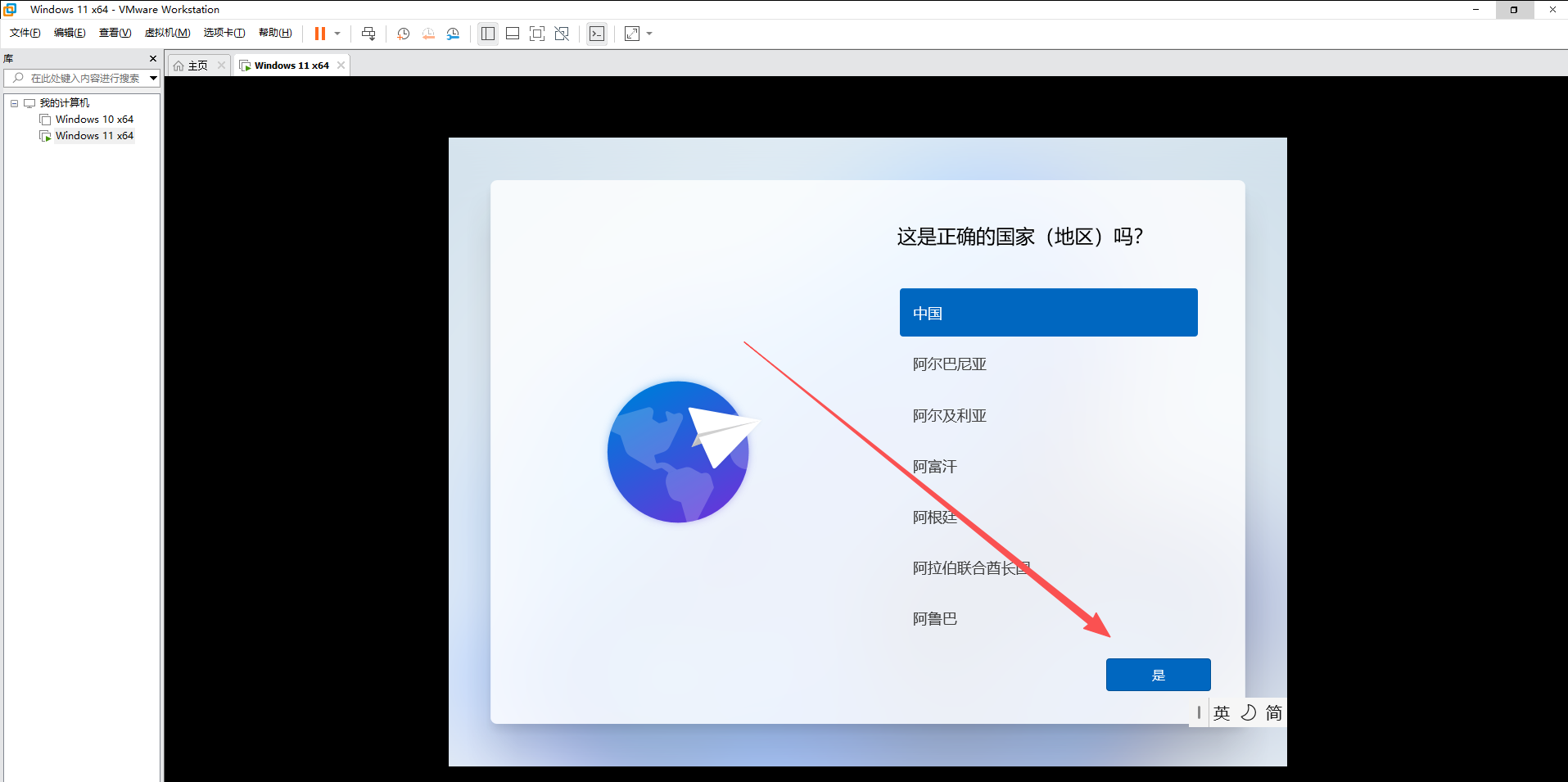
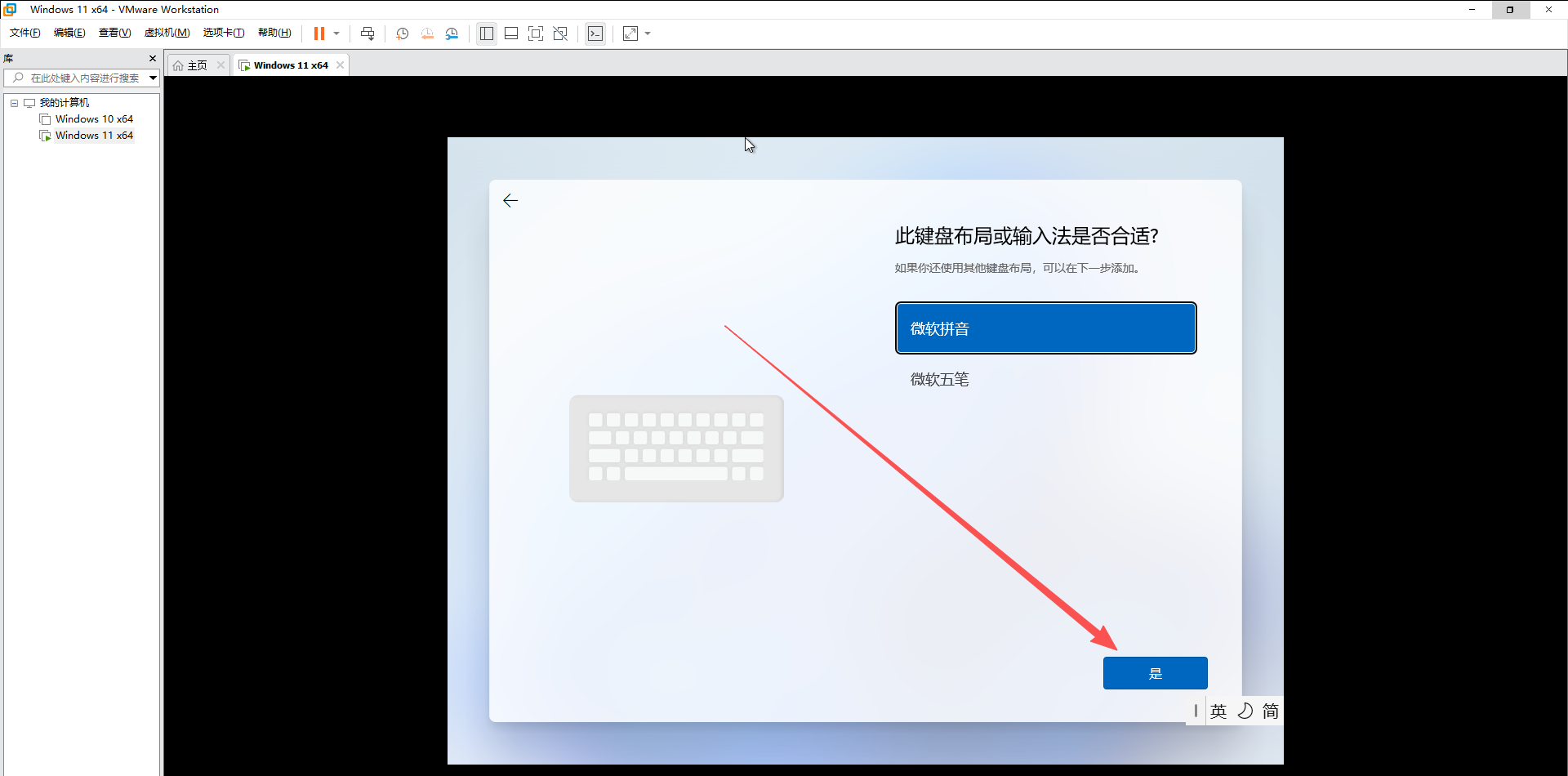
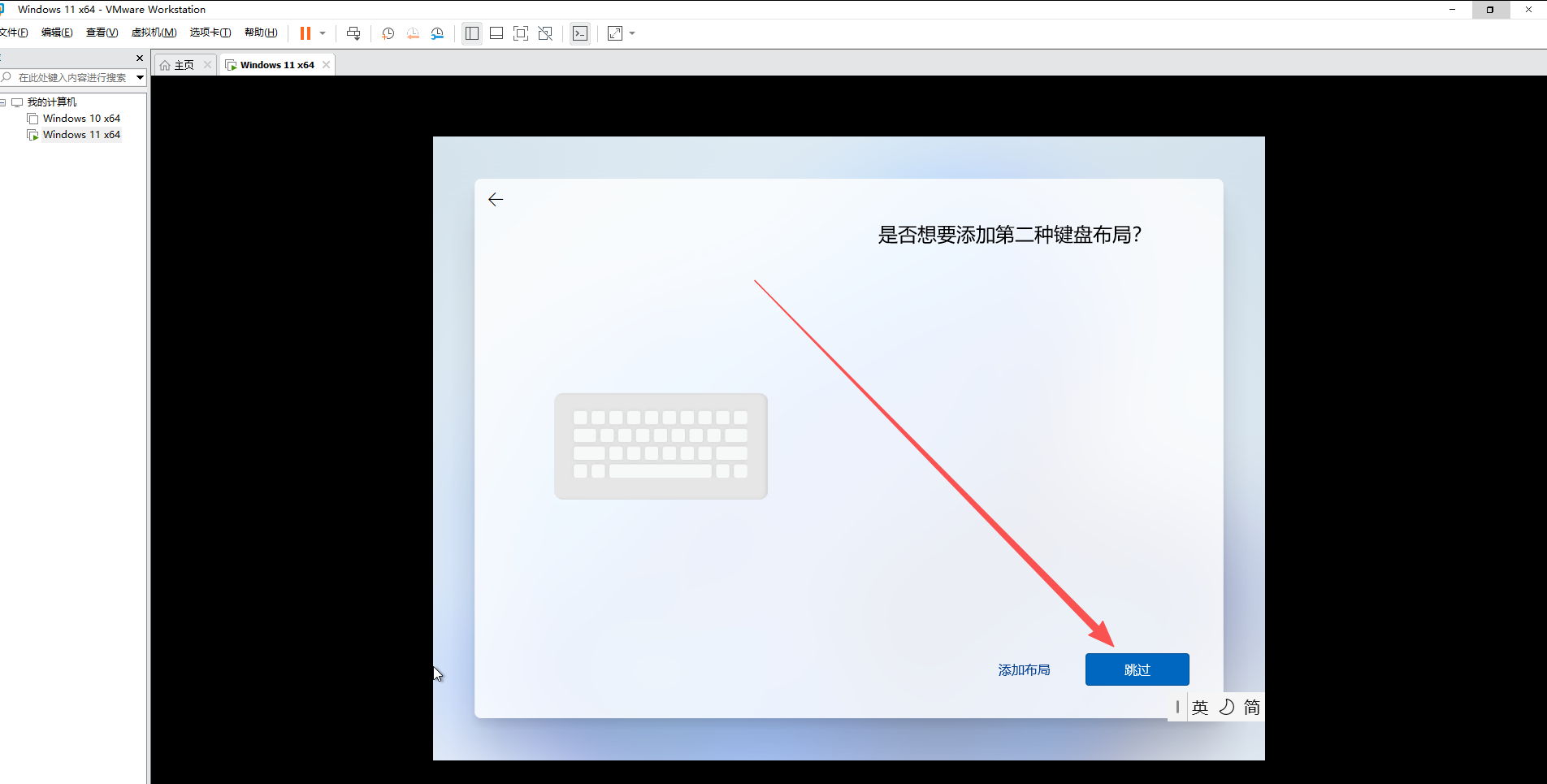
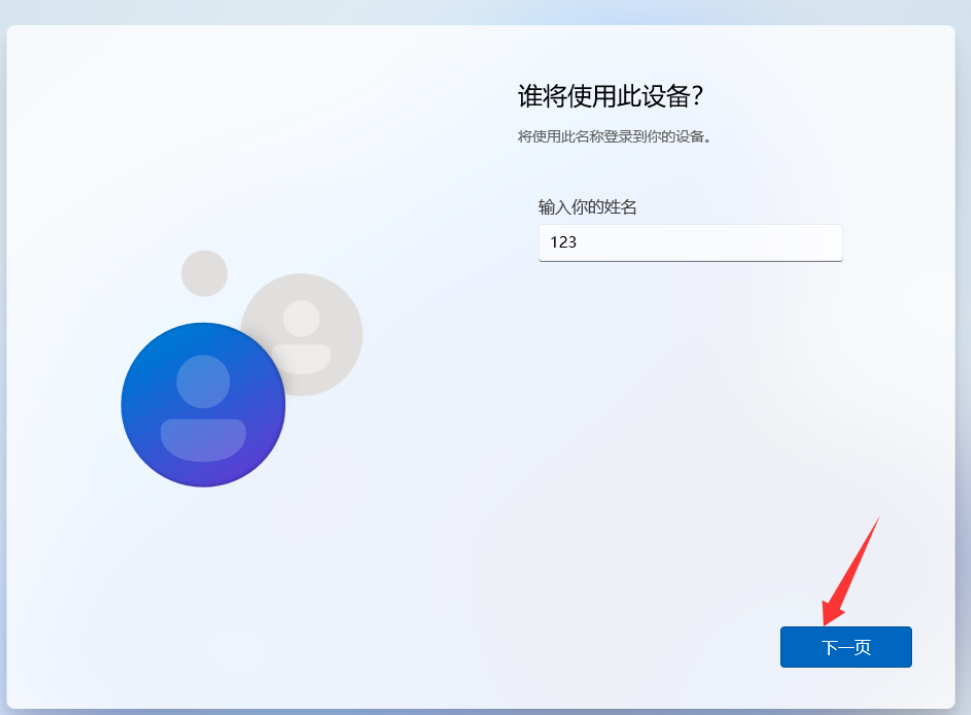
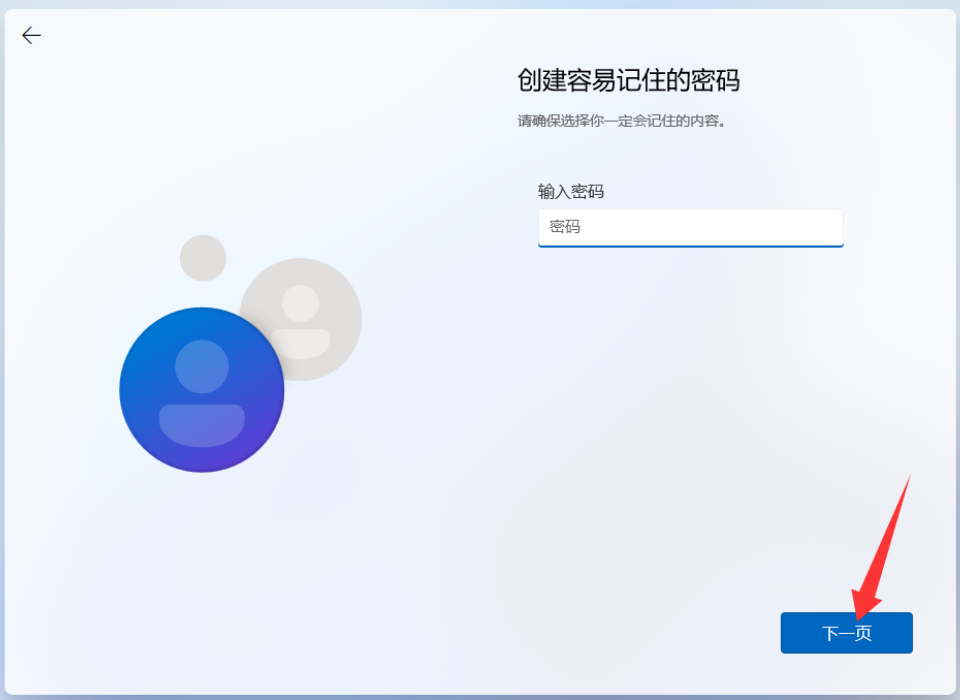
下载地址:https://1813365460.share.123pan.cn/123pan/TmuUVv-JmmaA
暂无评论,快来抢沙发吧!