{callout color="#f0ad4e"}
很多人想体验 Win10 全新系统,却不敢重装真机、折腾双系统。借助 VMware 虚拟机 就能完美解决这个问题,虚拟机与本机完全隔离,安全独立、支持一键还原,就算系统崩溃、软件中毒,也不会对本机造成任何影响,是新手体验新系统、测试软件、学习电脑技术的首选方案。
网上多数安装教程步骤零散、缺失关键配置,很容易出现安装失败、开机黑屏、引导丢失、无法进系统等问题。本文整理了亲测可用的全套干货,前置核心优势与避坑要点,下方附带保姆级完整安装教程,零基础用户也能一次性搭建成功。
{/callout}
{collapse}
{collapse-item label="一、为什么首选 VMware 安装 Win10?" open}
在主流虚拟机工具中,VMware Workstation Pro 的兼容性和稳定性始终稳居第一,对 Win11 系统适配完善,极少出现卡死、闪退、引导故障等问题。
Win11 官方硬件门槛较高,强制要求 TPM2.0、安全启动等配置,大量老旧、低配电脑无法原生安装。而 VMware 可虚拟硬件环境,一键绕过官方硬件检测,适配绝大多数电脑设备。同时虚拟机数据独立存储,不会篡改本机系统文件与注册表,真正实现零风险体验新系统。
{/collapse-item}
{collapse-item label="二、Win11 虚拟机实用场景" open}
虚拟机适配日常学习、办公、测试多种场景,实用性极强:
✅ 安全软件测试:可放心运行破解工具、小众脚本、汉化软件,隔离风险,避免本机中毒、系统被篡改。
✅ 系统实操练手:随意修改注册表、组策略、调试系统设置,操作失误可一键还原,无需担心系统崩溃。
✅ 环境隔离运行:独立纯净系统,解决开发工具、专业软件的版本冲突,杜绝本地环境错乱问题。
✅ 备用系统体验:无需重装真机,随时体验 Win10 新功能,满足网课实训、日常办公、系统体验需求。
{/collapse-item}
{/collapse}
{collapse}
{collapse-item label="三、VMware 运行 Win10 核心优势" open}
- 运行稳定,体验接近真机
深度适配 Windows 生态,搭配固态硬盘运行,流畅度拉满,有效规避蓝屏、闪退、引导失败等常见问题。 - 全适配 Win11 特性
支持虚拟 TPM2.0、安全启动、UEFI 固件,完美兼容 Win11 圆角界面、应用商店、系统更新等全部原生功能。 - 快照一键还原
搭建纯净系统后可保存快照,系统卡顿、出错、中毒后一键恢复初始状态,省去反复重装的麻烦。 - 主机虚拟机无缝互通
安装 VMware Tools 后,支持双向文件拖拽、复制粘贴、窗口全屏自适应,鼠标无缝切换,操作无割裂感。
{/collapse-item}
{collapse-item label="四、新手必看!安装避坑指南" open}
90% 的安装失败、开机报错,都是基础设置失误,提前规避即可一次成功:
⚠️ 禁止中文路径:虚拟机存放文件夹、安装路径不能包含中文、空格、特殊符号,否则会直接引导丢失、开机失败。
⚠️ 开启硬件虚拟化:必须在主板 BIOS 开启 VT-x/SVM 虚拟化功能,未开启会导致虚拟机黑屏、卡顿、无法开机。
⚠️ 灵活切换启动固件:EFI 模式报错时,切换为传统 BIOS 启动,兼容所有老旧电脑、系统镜像。
⚠️ 硬件配置达标:Win10 最低配置要求 4G 内存、60G 虚拟磁盘,配置过低会出现安装失败、运行严重卡顿。
{/collapse-item}
{/collapse}
✅ 本人亲测|Win10 虚拟机保姆级安装教程(完整步骤)
{message type="warning" content="下载地址 (VMware+win11+许可证)"/}
{cloud title="VMware+win11+许可证" type="default" url="https://1813365460.share.123pan.cn/123pan/TmuUVv-6jBaA" password=""/}
{message type="info" content="第一步:单击选中右键点击“以管理员身份运行”"/}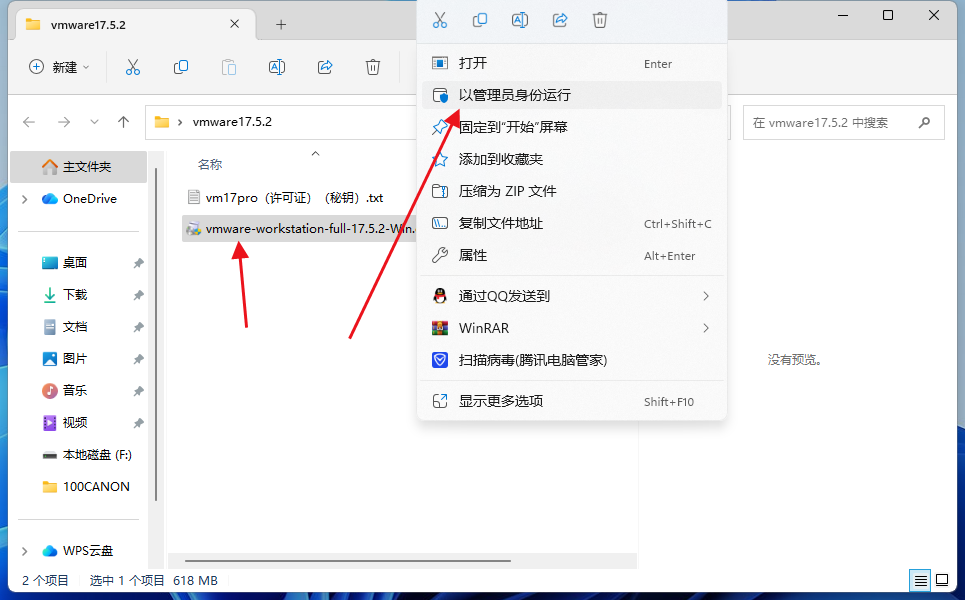
{message type="info" content="第二步:会出现这个"/}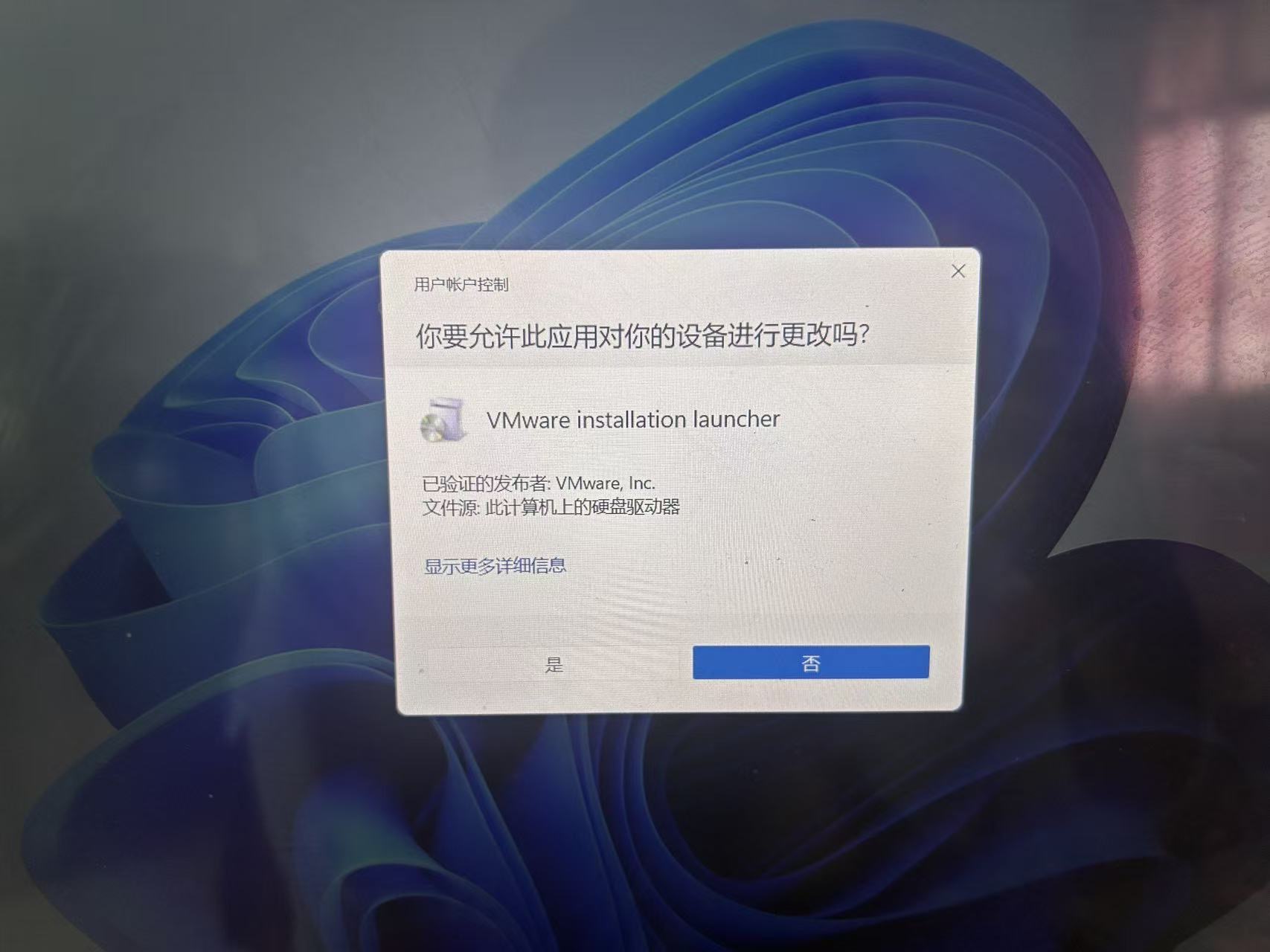
{message type="info" content="第三步:选择“是”"/}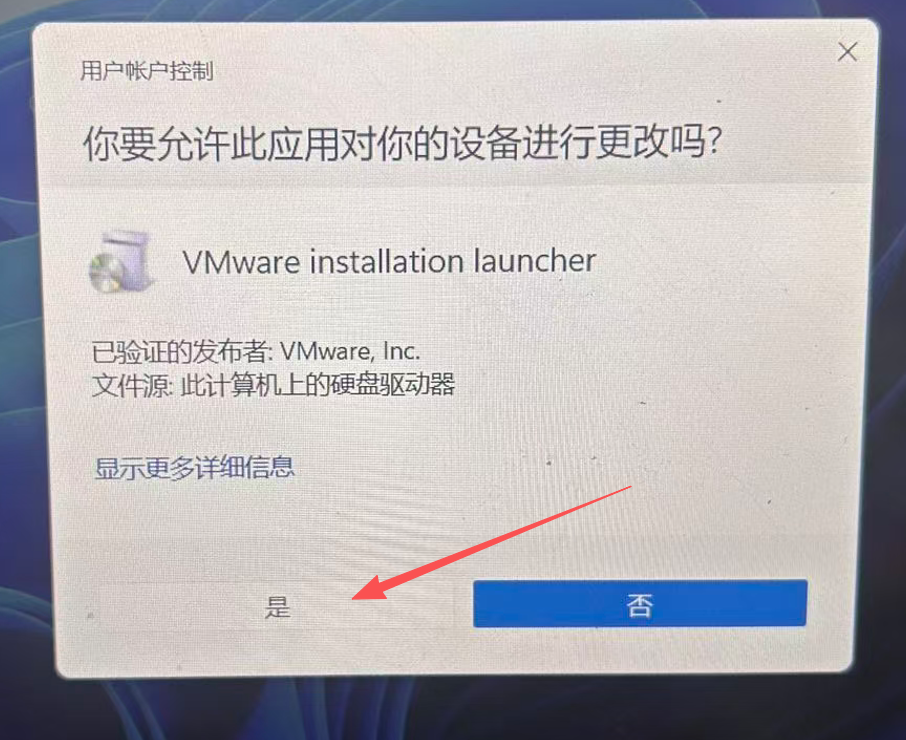
{message type="info" content="第四步:点击“下一步”"/}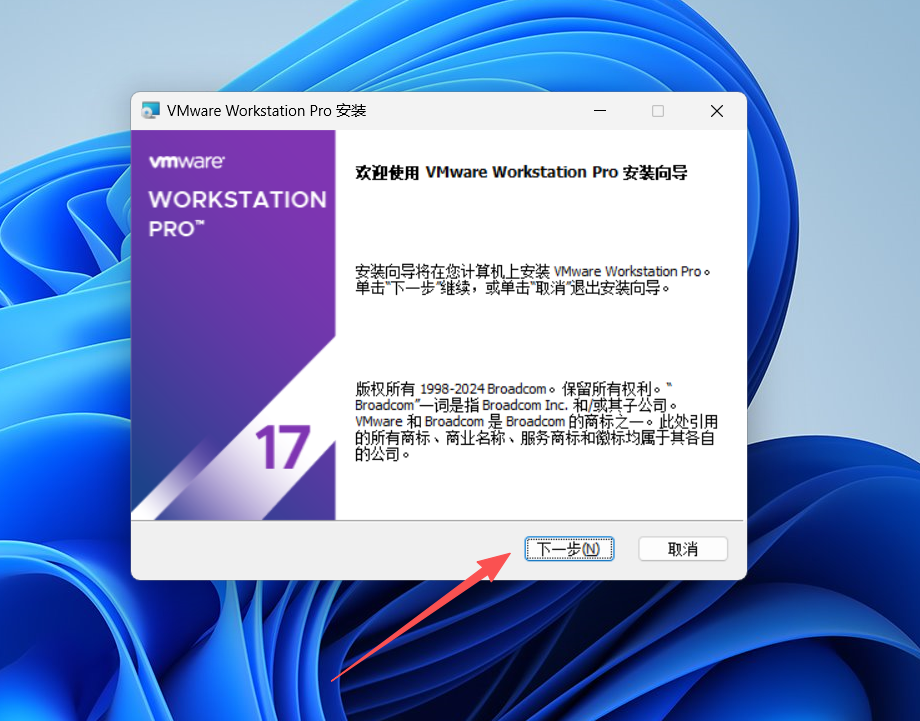
{message type="info" content="第五步:勾选“我接受许可协议中的条款(A)”"/}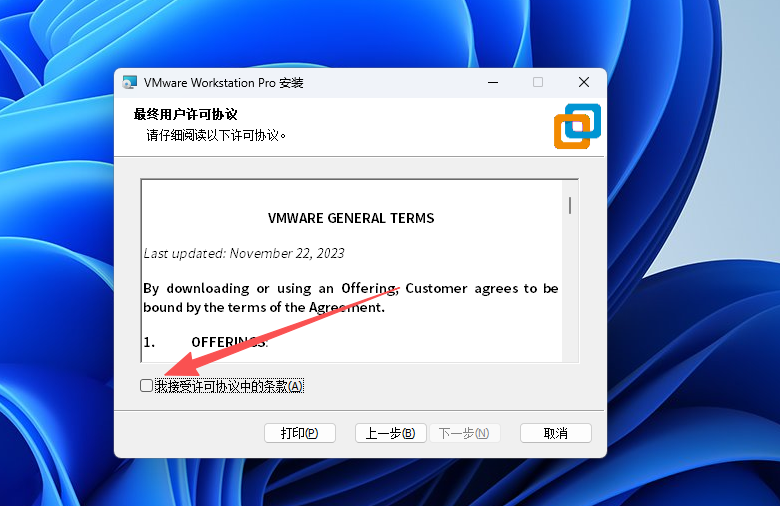
{message type="info" content="第六步:点击“下一步”"/}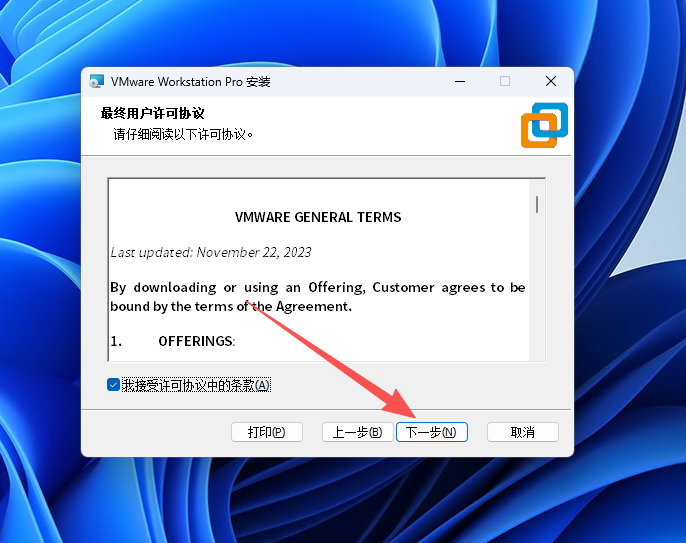
{message type="info" content="第七步:更改到其他盘符"/}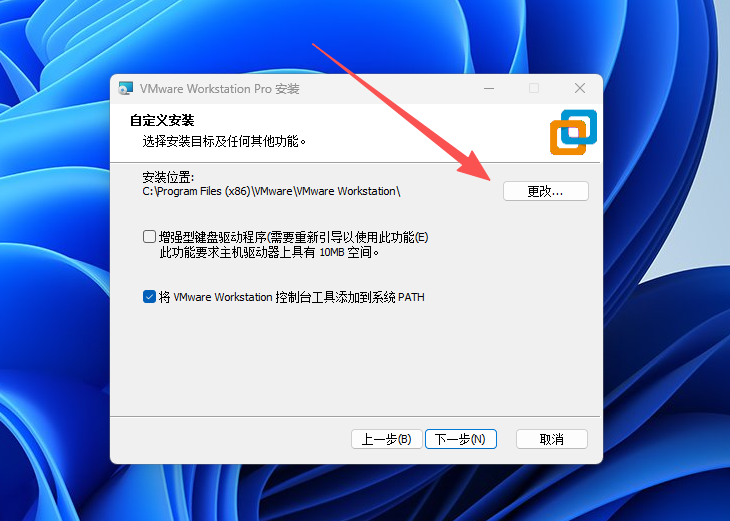
{message type="info" content="第八步:点击“下一步”"/}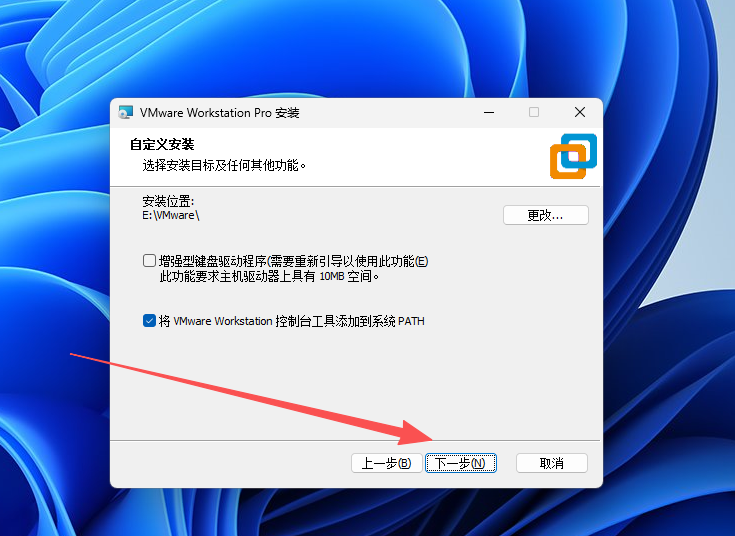
{message type="info" content="第九步:取消勾选“启动时检查产品更新(C)”和 “加入VMware客户体验提升计划(J)”"/}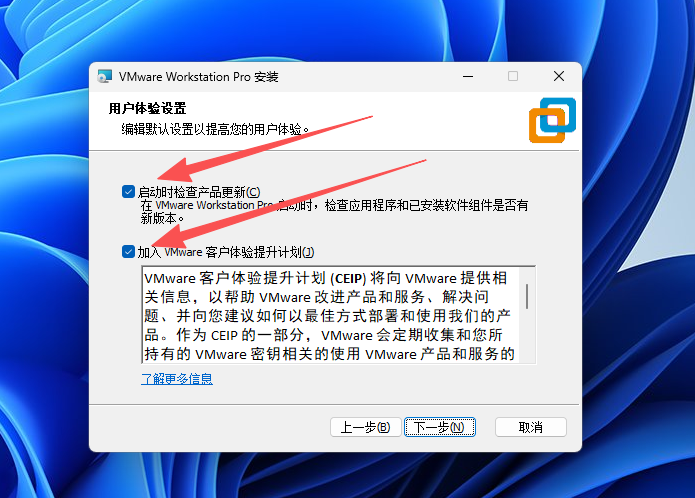
{message type="info" content="第十步:点击“下一步”"/}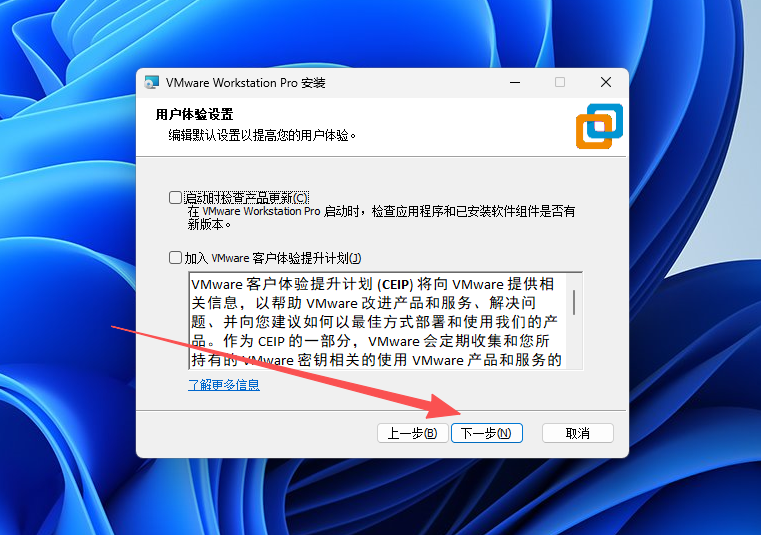
{message type="info" content="第十一步:点击“下一步”"/}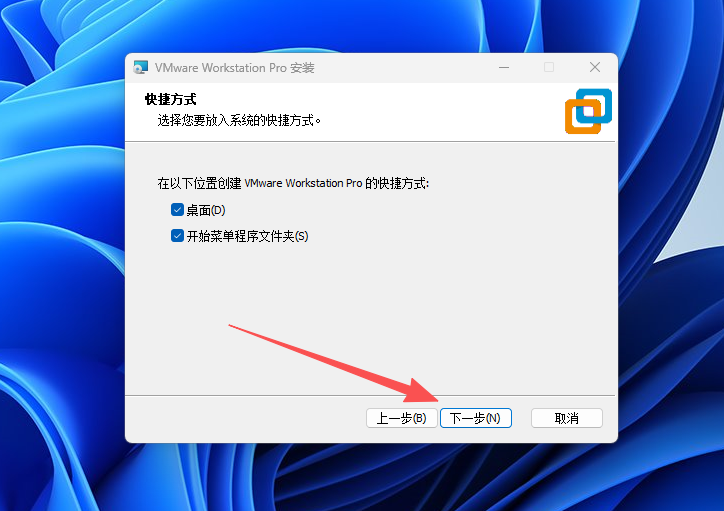
{message type="info" content="第十二步:点击“安装”"/}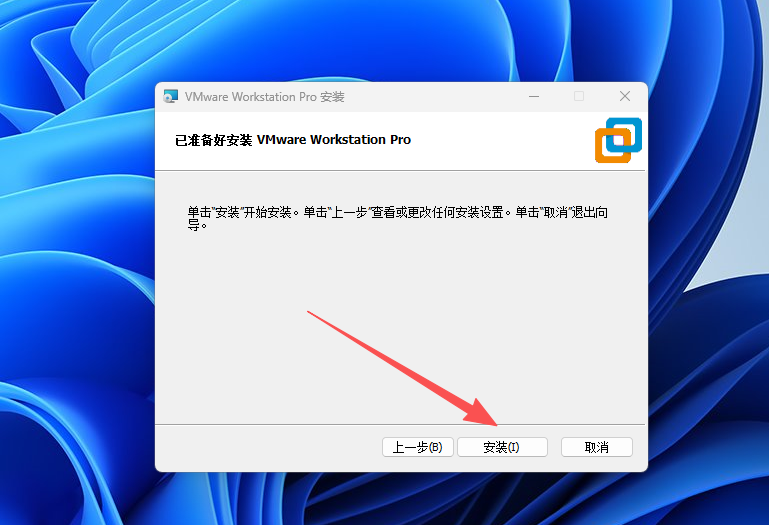
{message type="info" content="第十三步:等待安装"/}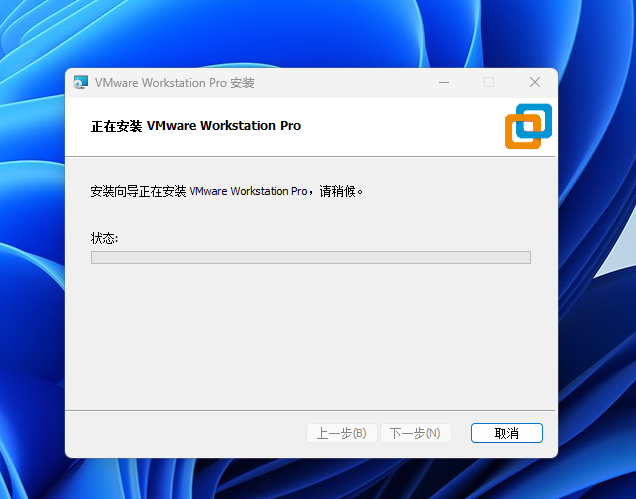
{message type="info" content="第十四步:点击“许可证”"/}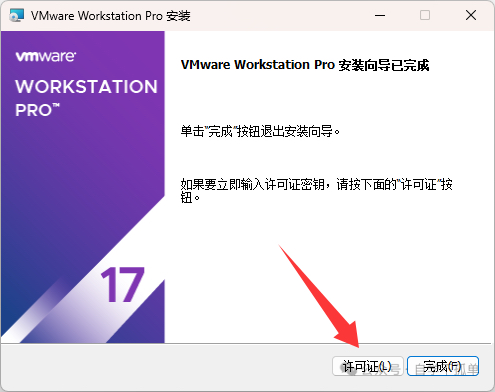
{message type="info" content="第十五步:打开许可证文档"/}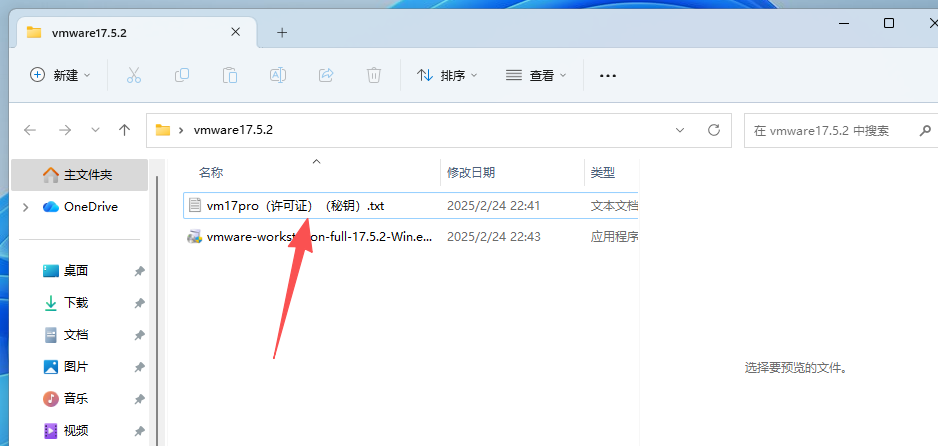
{message type="info" content="第十六步:随便复制一个许可证"/}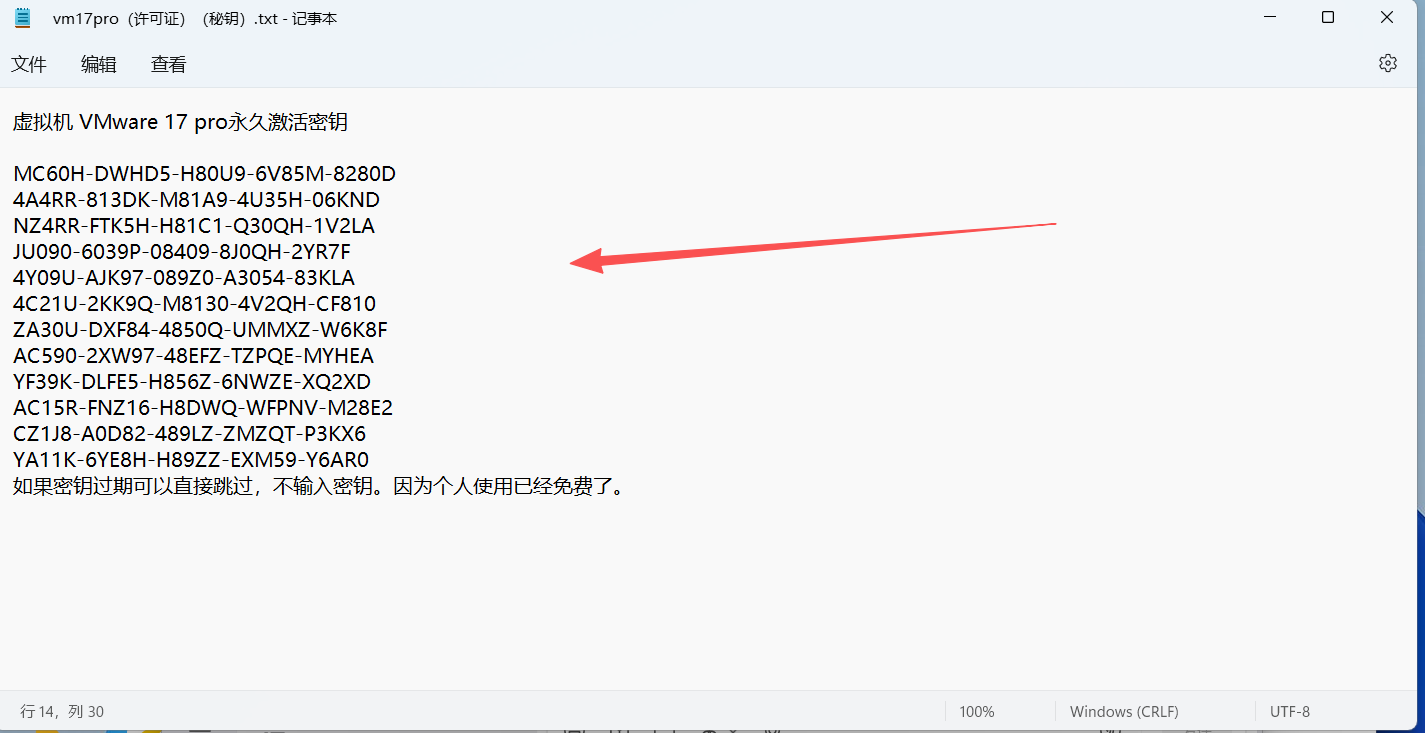
{message type="info" content="第十七步:粘贴完了点击“输入”"/}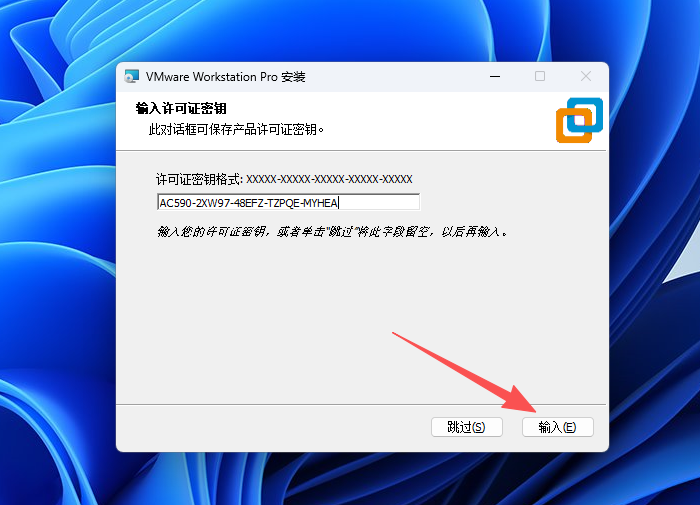
{message type="info" content="第十八步:点击“完成”"/}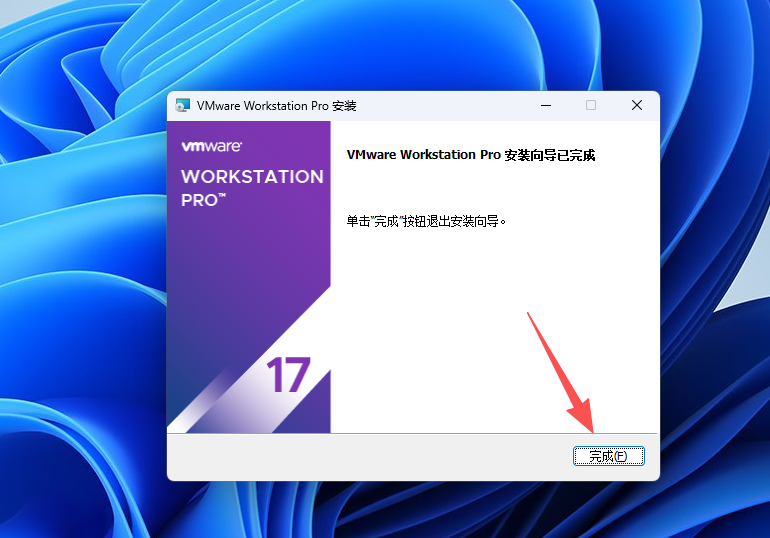
{message type="info" content="第十九步:这是打开VMware软件的界面"/}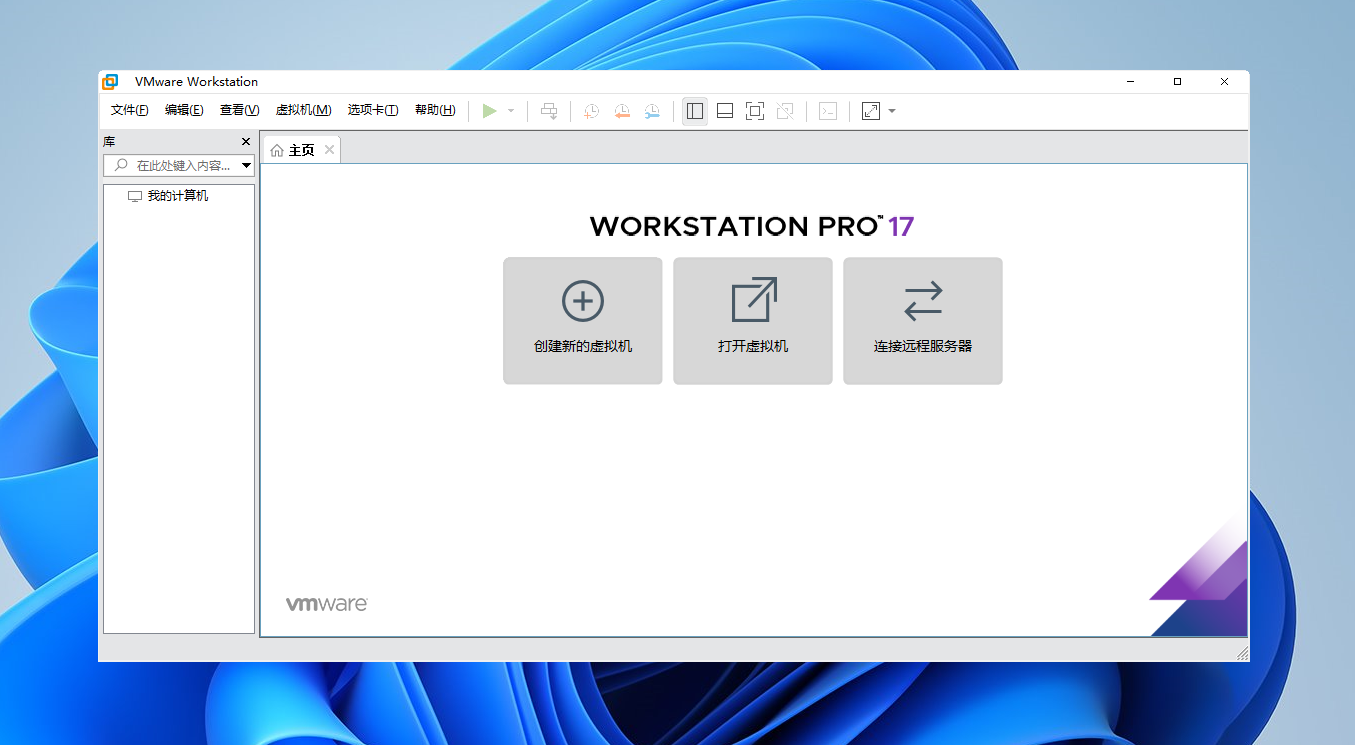
{message type="info" content="第二十步:点击“创建新的虚拟机”"/}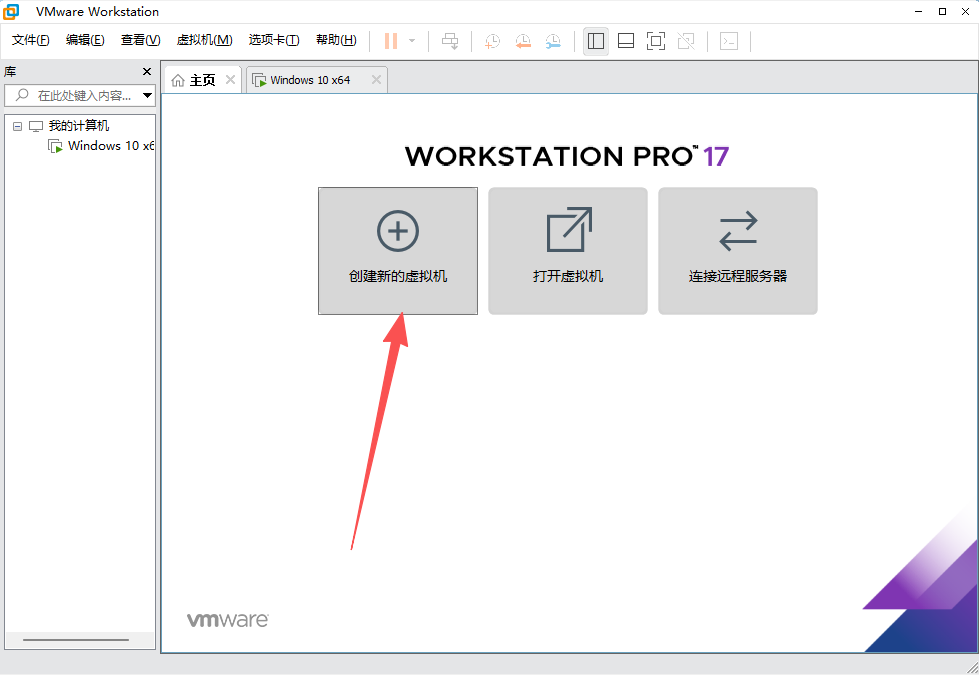
{message type="info" content="第二十一步:选择“典型(推荐)(I)然后点击“下一步””"/}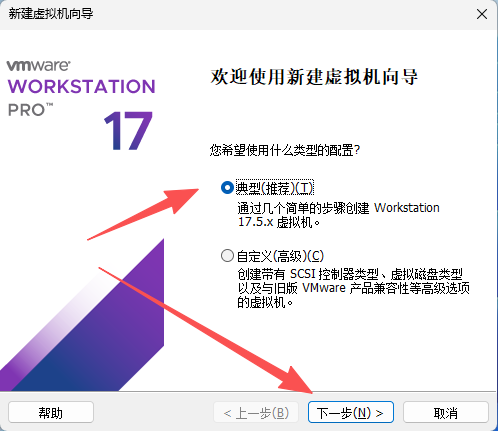
{message type="info" content="第二十二步:选择“安装程序光盘映像文件(iso)(M)”然后点击“浏览(R)”"/}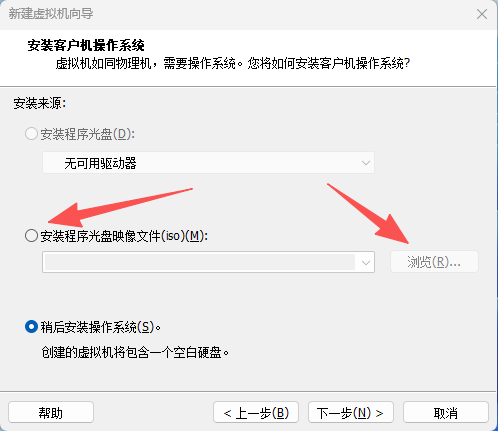
{message type="info" content="第二十三步:选择镜像文件夹里面的WIN10镜像文件 然后点击“下一步”"/}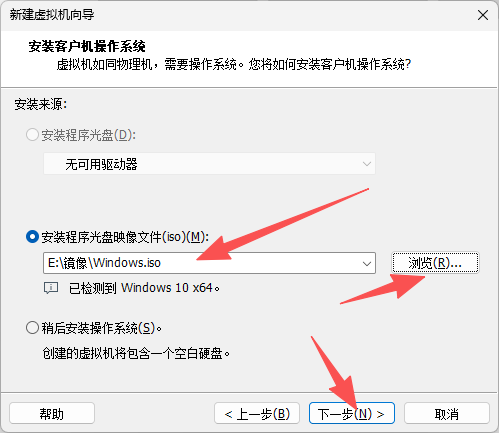
{message type="info" content="第二十四步:选择安装位置 点击“下一步”"/}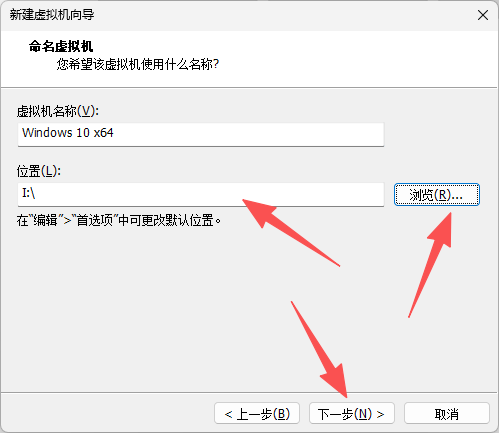
{message type="info" content="第二十五步:选择“将虚拟磁盘存储为单个文件 ”然后点击“下一步”"/}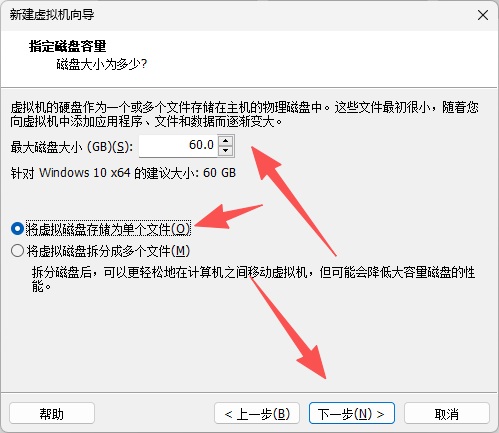
{message type="info" content="第二十六步:点击“完成” "/}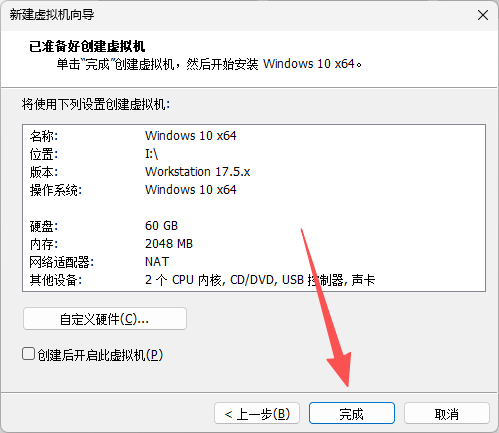
{message type="info" content="第二十七步:点击“编辑虚拟机设置”"/}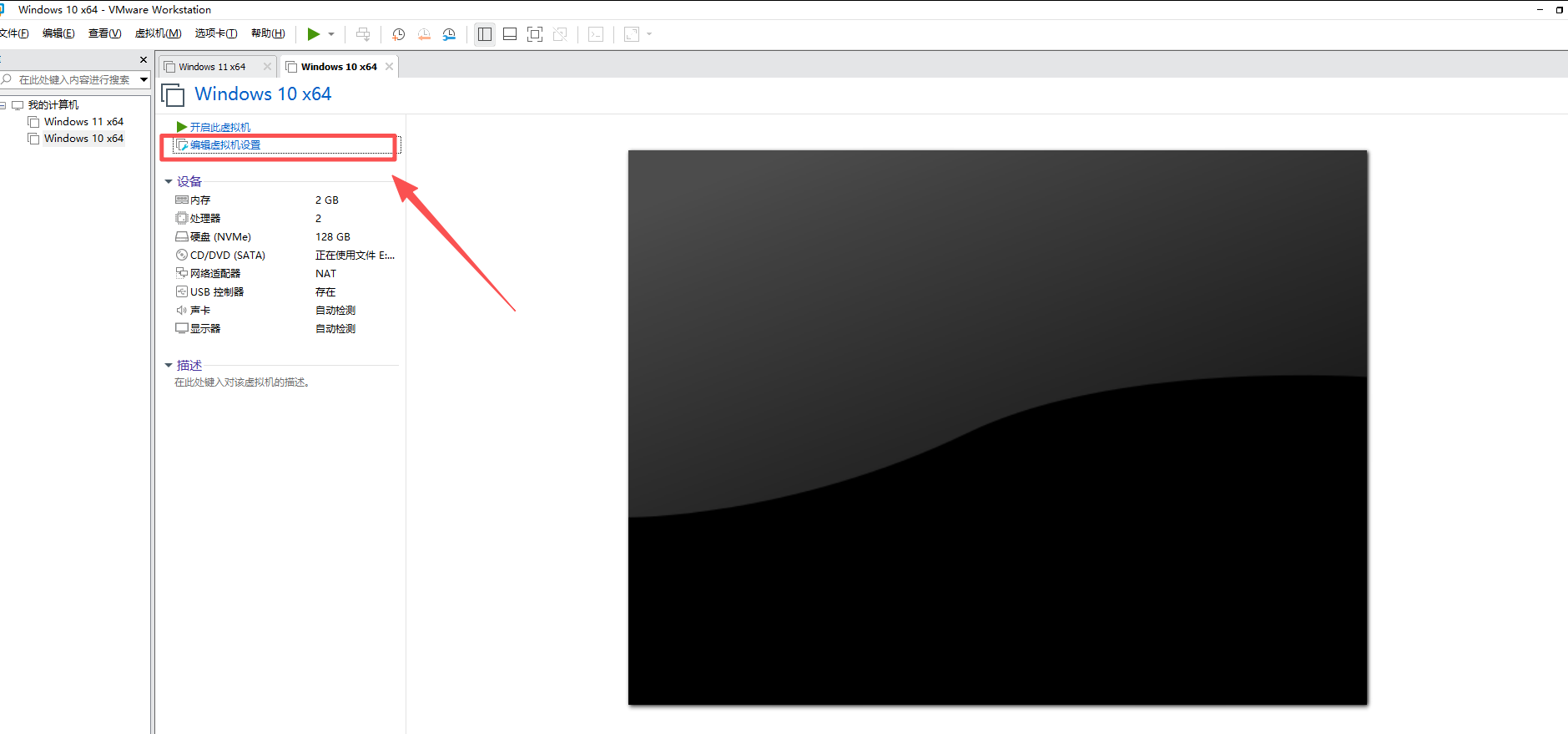
{message type="info" content="第二十八步:点击“选择” 点击“高级” 选择“BIOS”"/}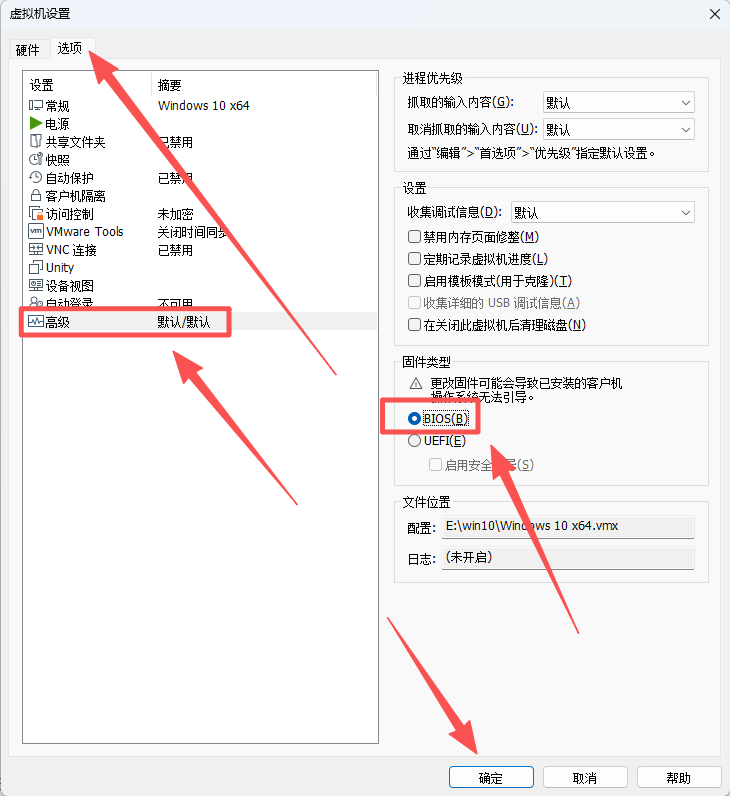
{message type="info" content="第二十九步:最少设置64G 然后点击“下一页”"/}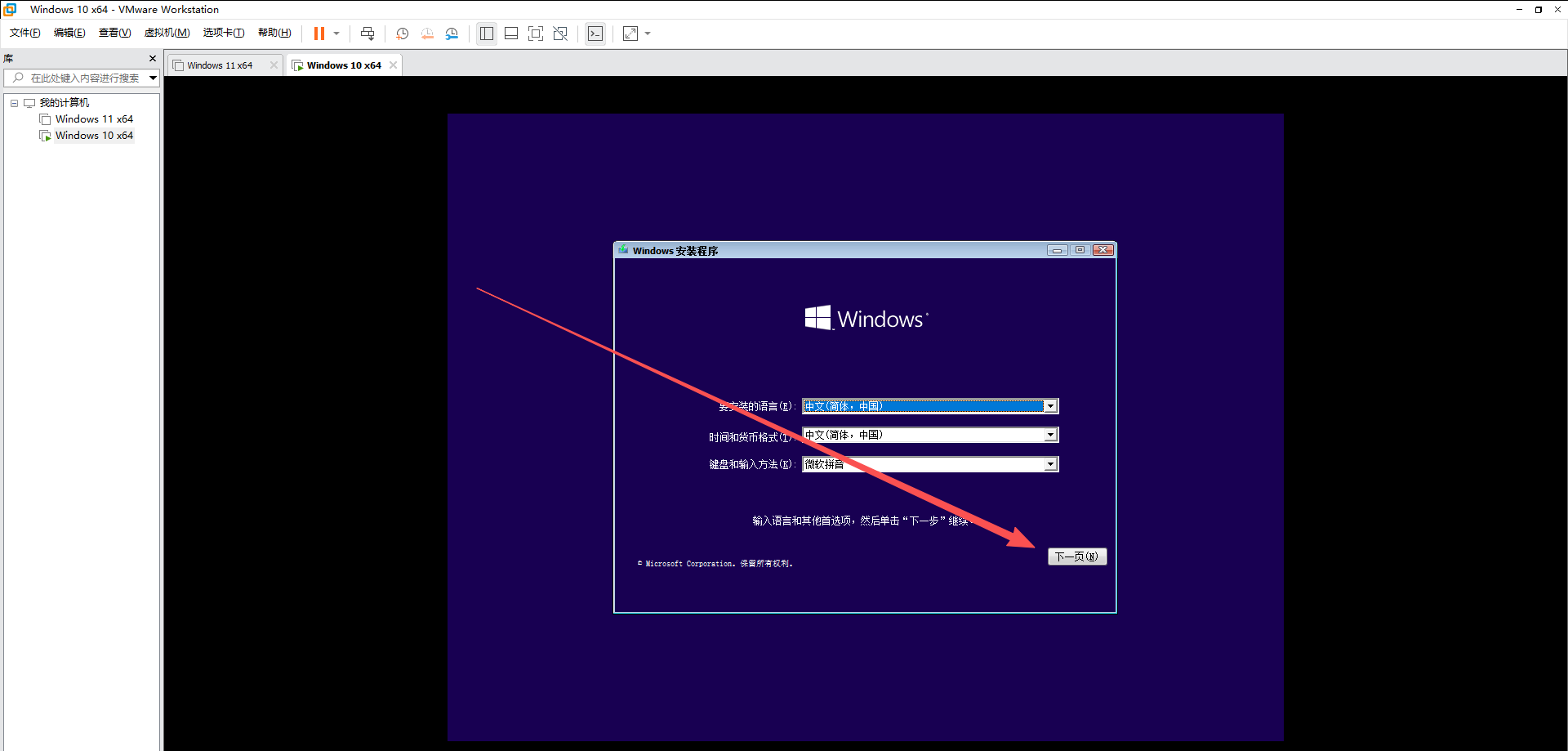
{message type="info" content="第三十步:点击“现在安装”"/}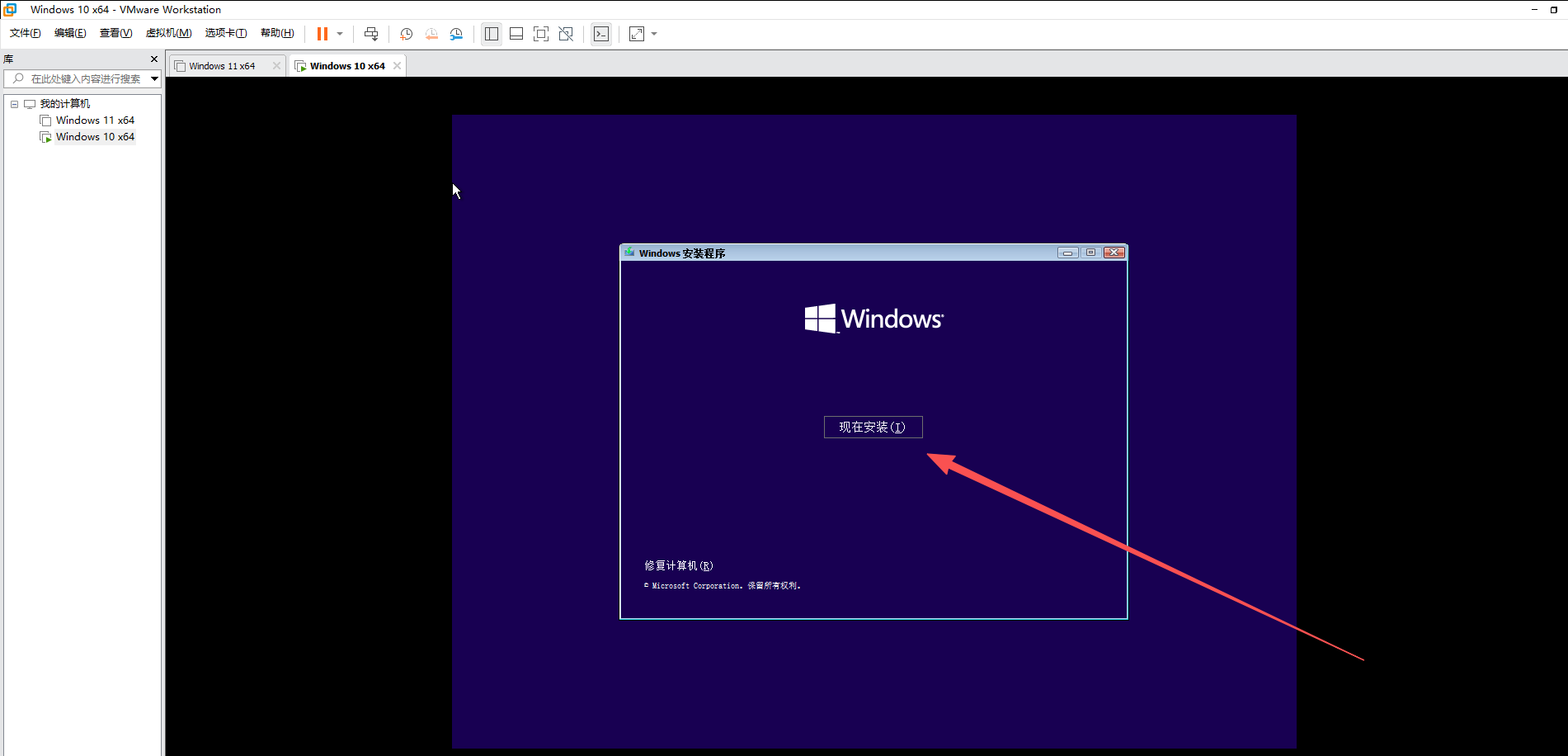
{message type="info" content="第三十一步:点击“我没有产品密钥”"/}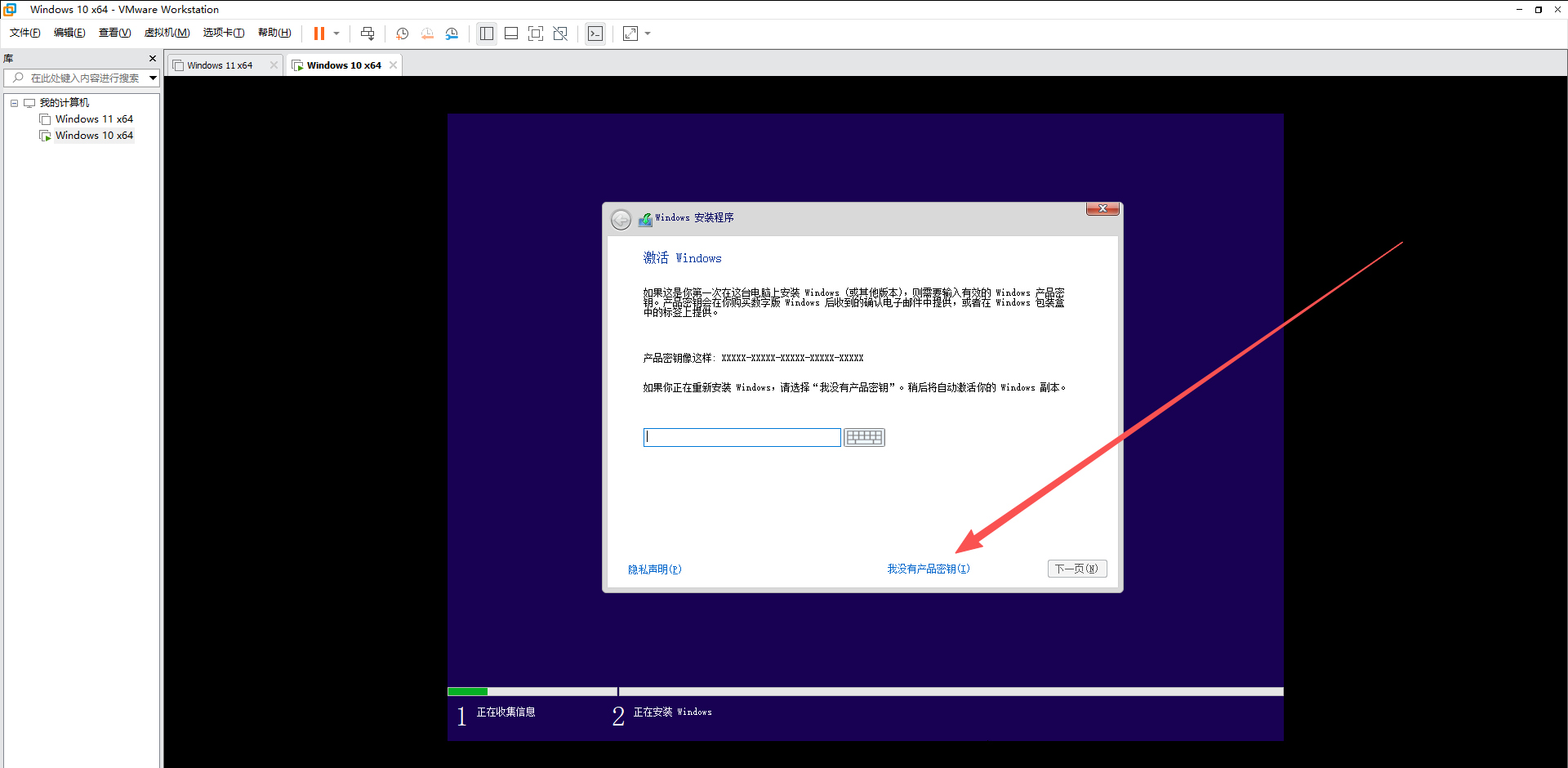
{message type="info" content="第三十二步:选择“Windows10 专业版” 点击“下一页”"/}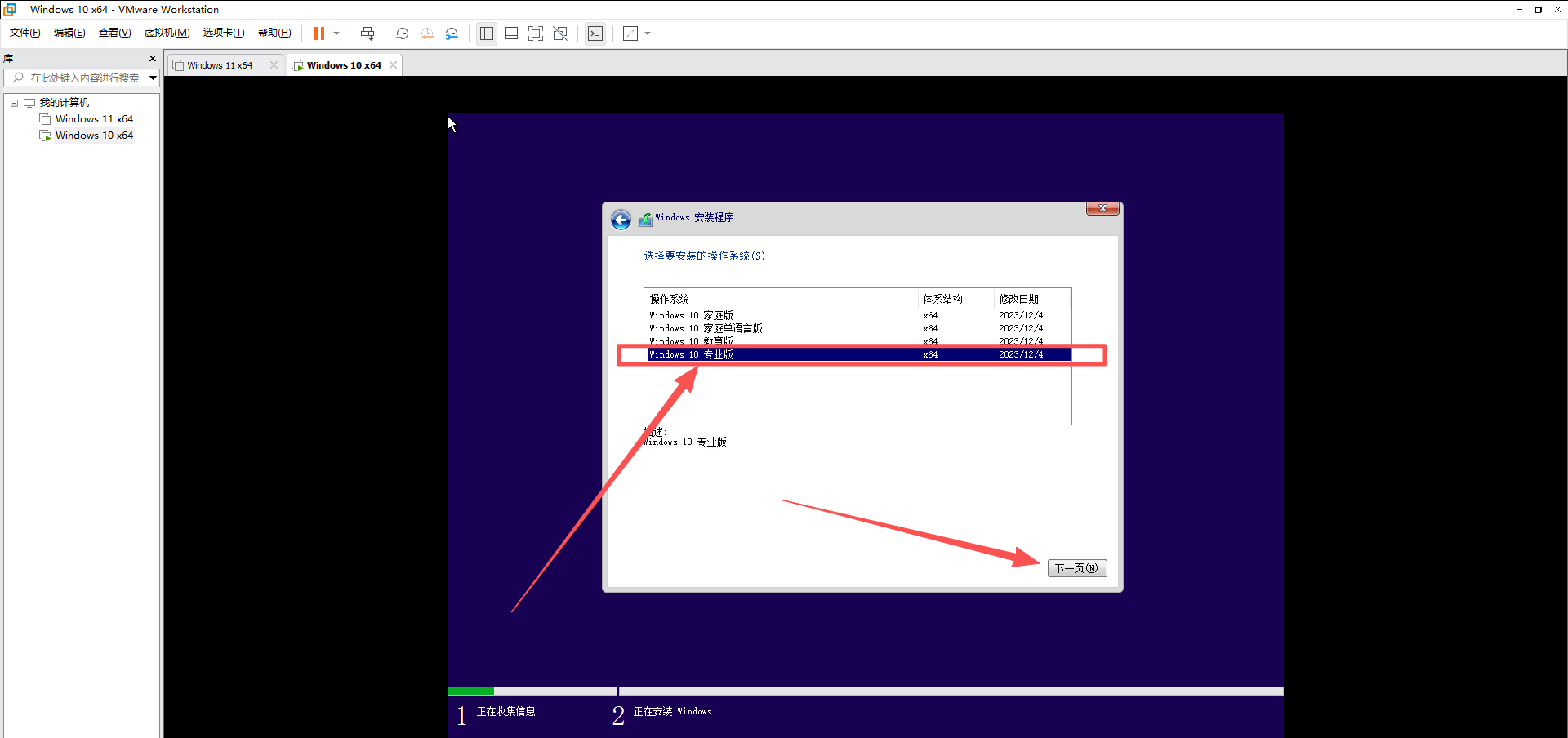
{message type="info" content="第三十三步:选择“我接受许可条款(A)”点击“下一页”"/}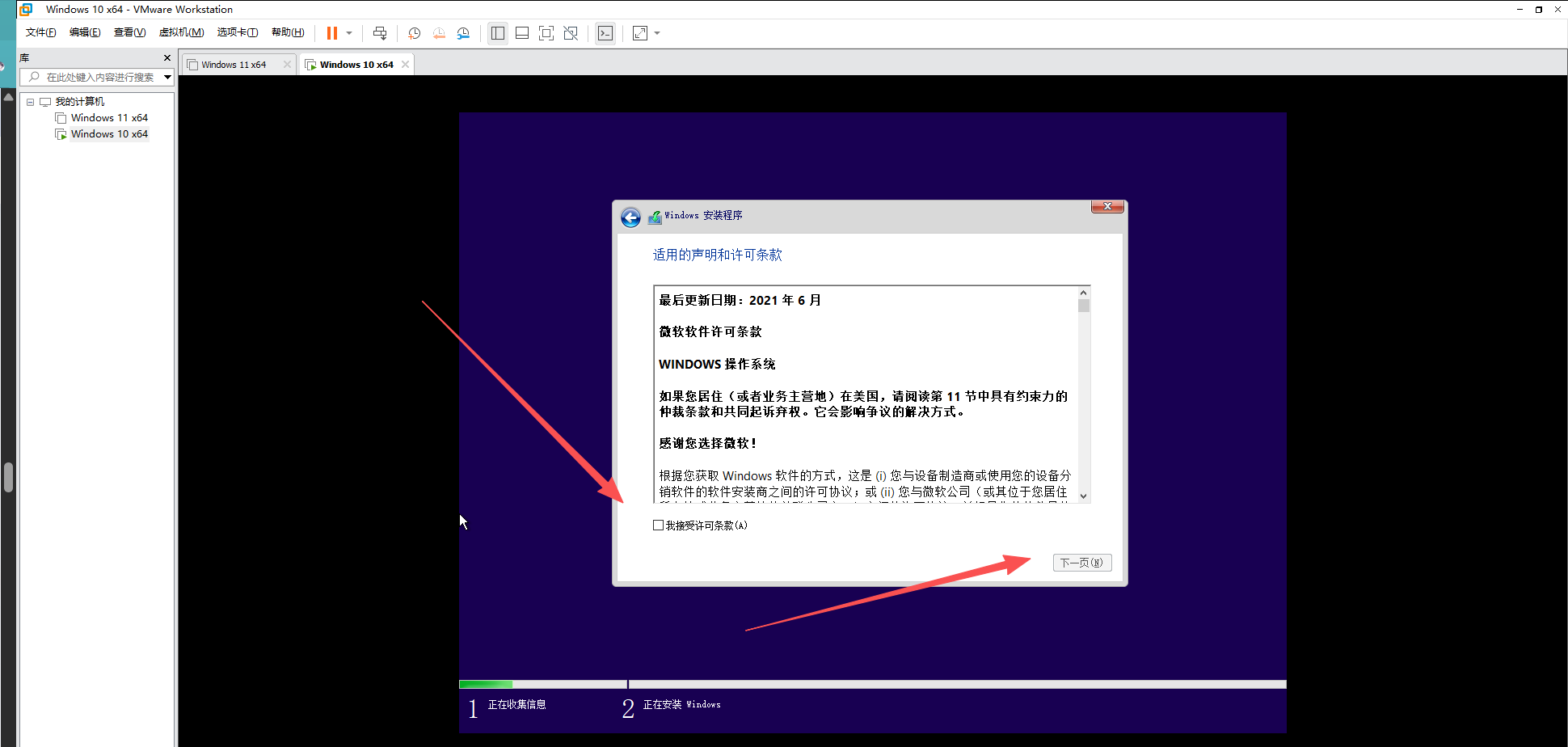
{message type="info" content="第三十四步:点击“自定义”"/}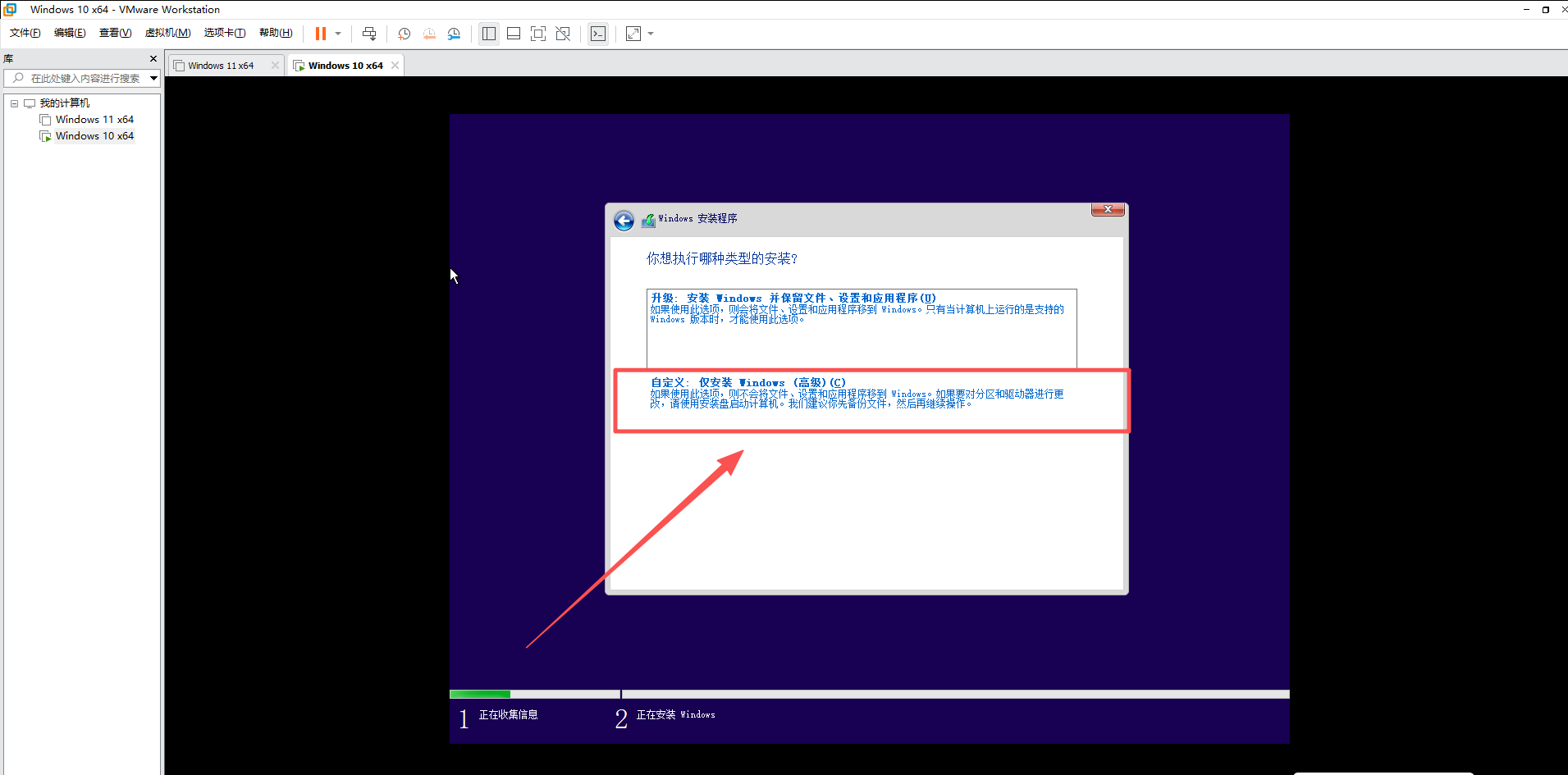
{message type="info" content="第三十五步:点击“下一页”"/}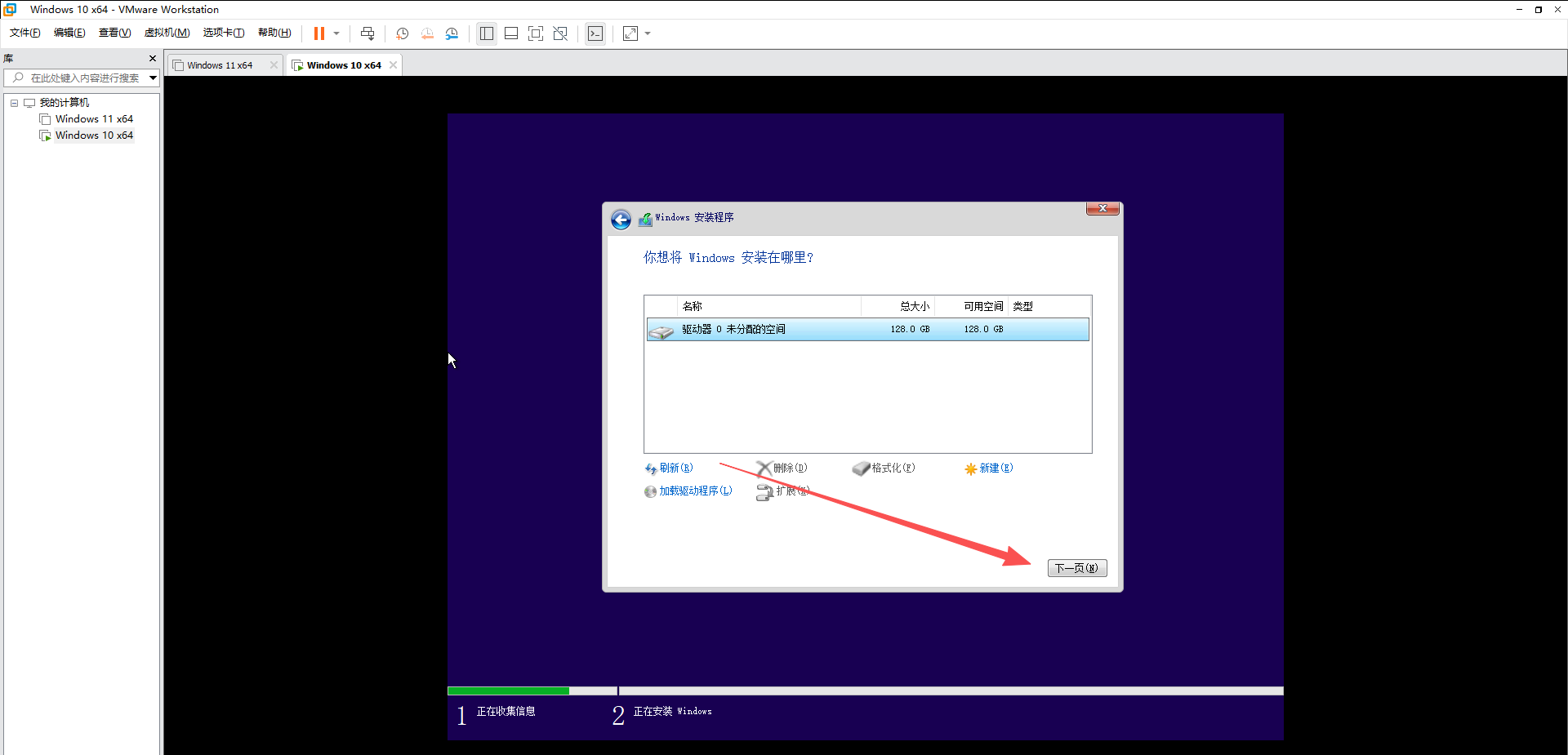
{message type="info" content="第三十六步:点击“中国” 点击“下一页”"/}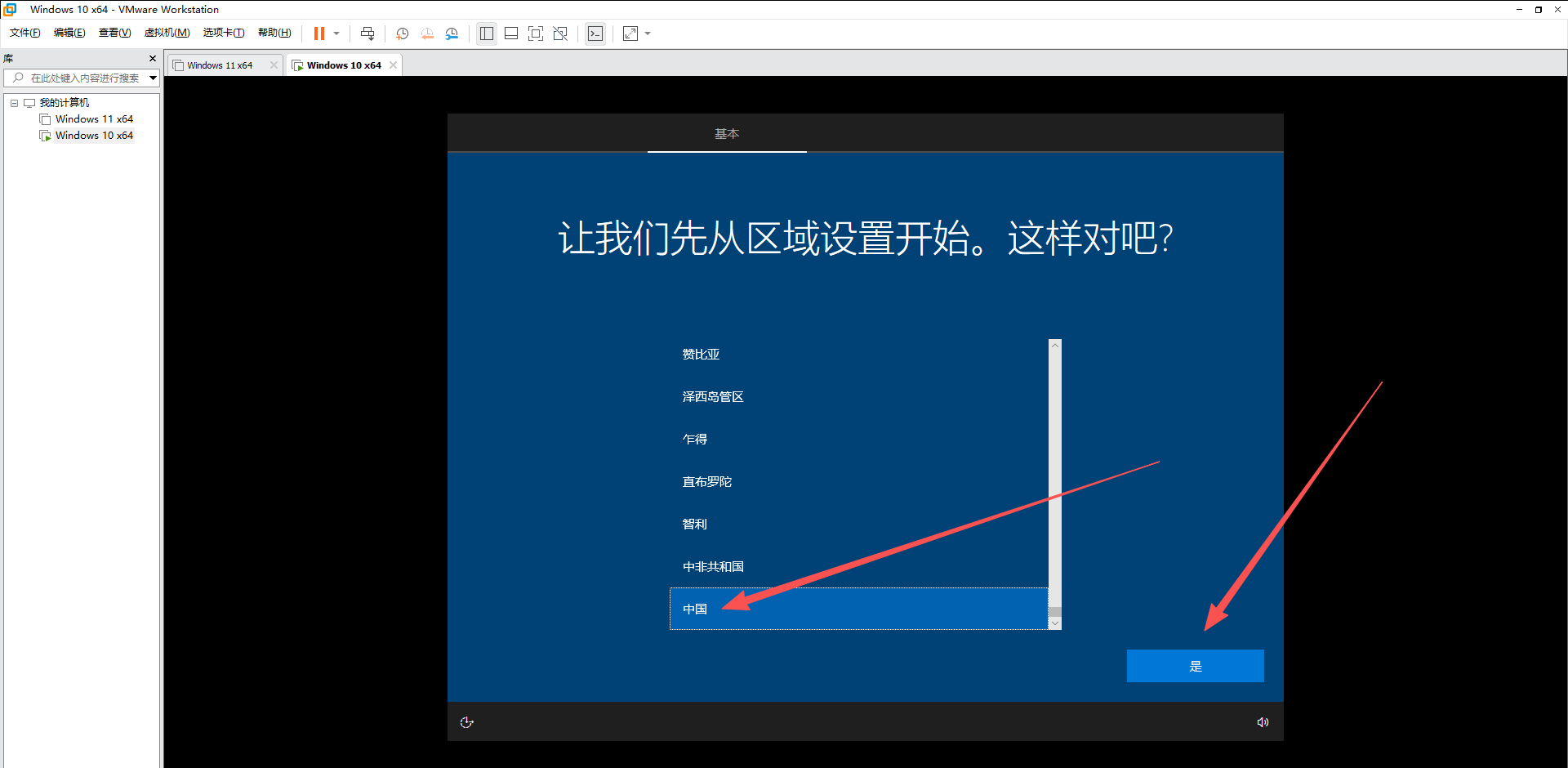
{message type="info" content="第三十七步:点击“微软拼音” 点击“下一页”"/}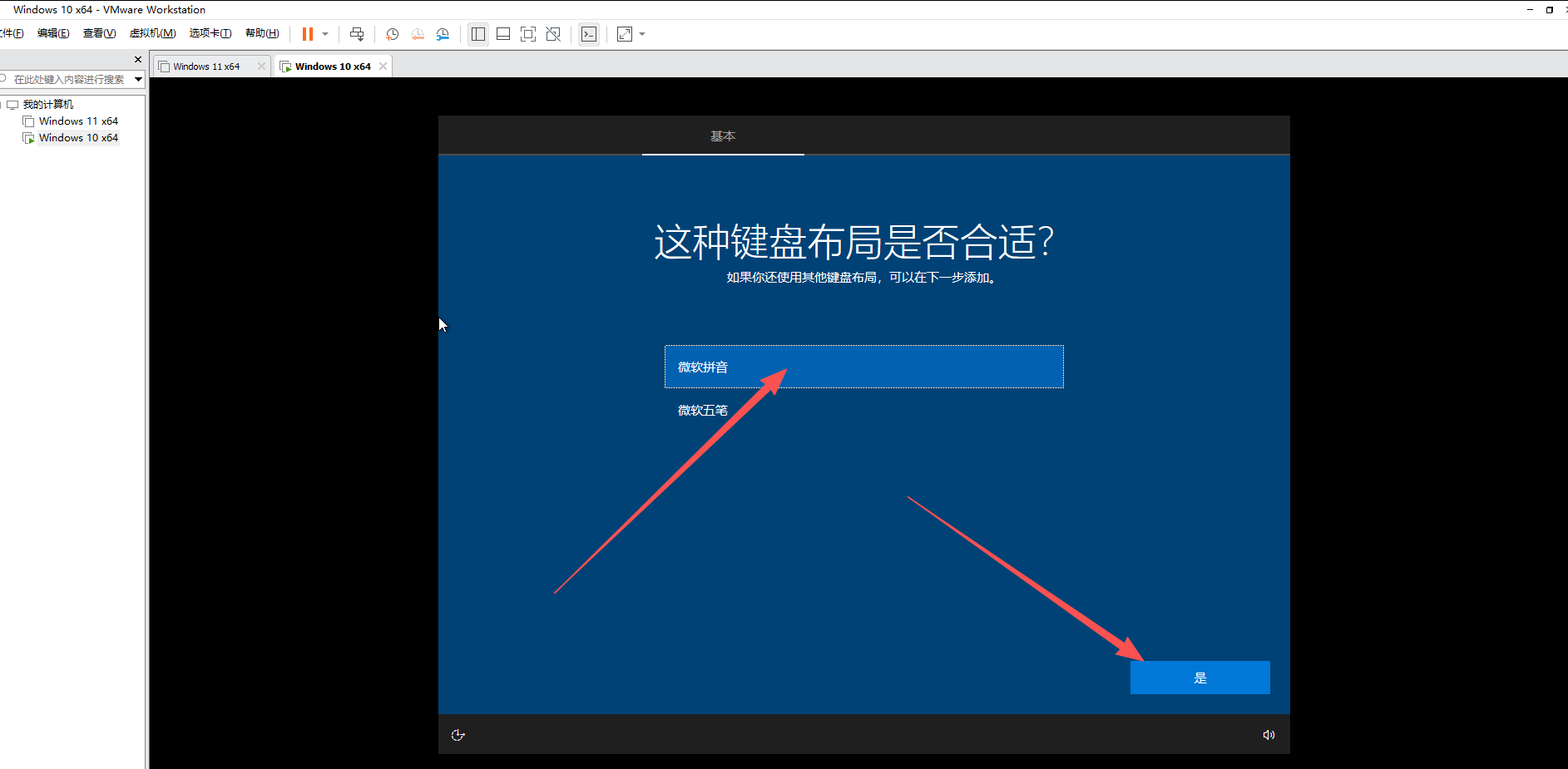
{message type="info" content="第三十八步:点击“跳过” "/}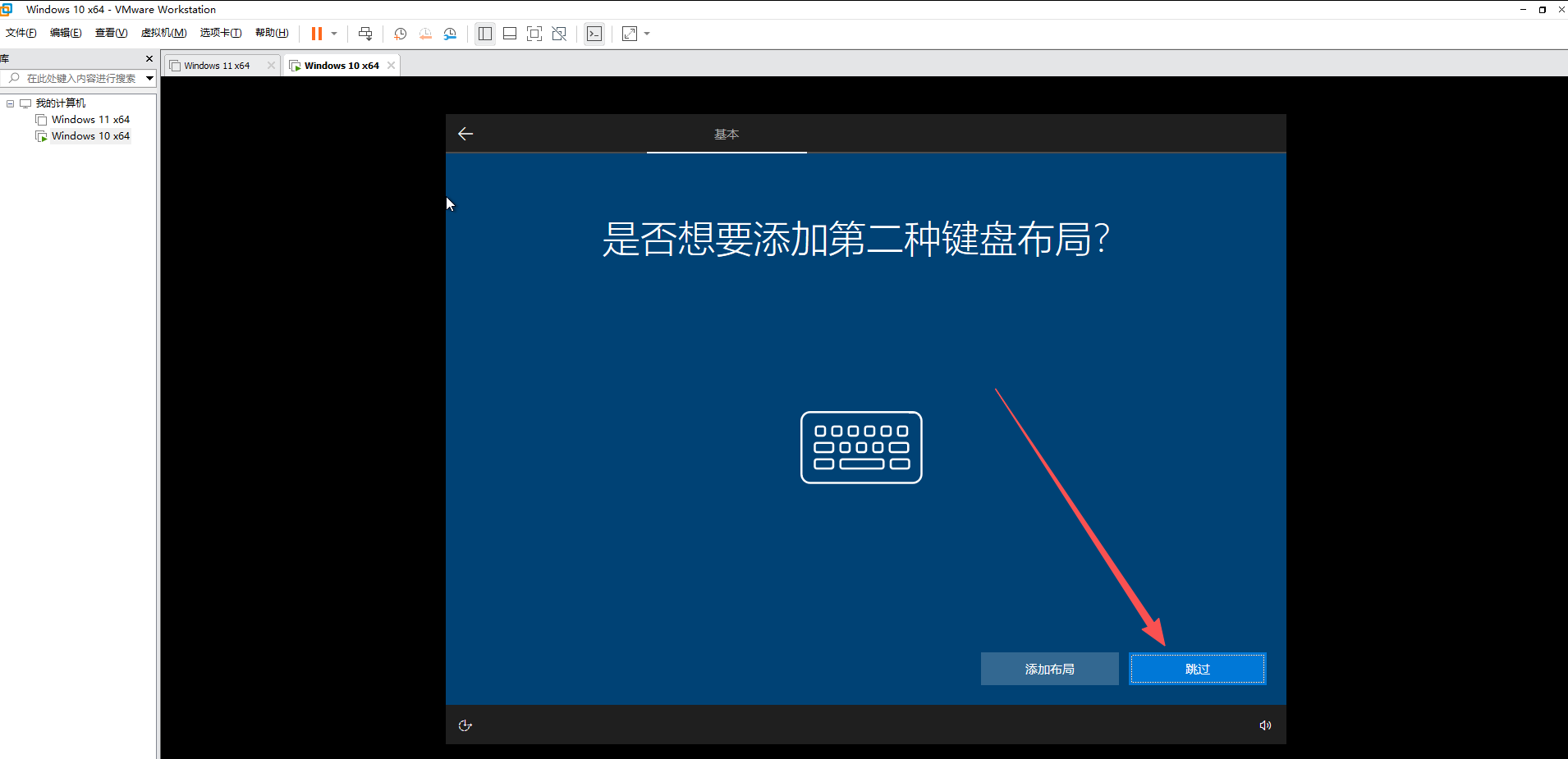
{message type="info" content="第三十九步:选择第一个 点击“下一步”"/}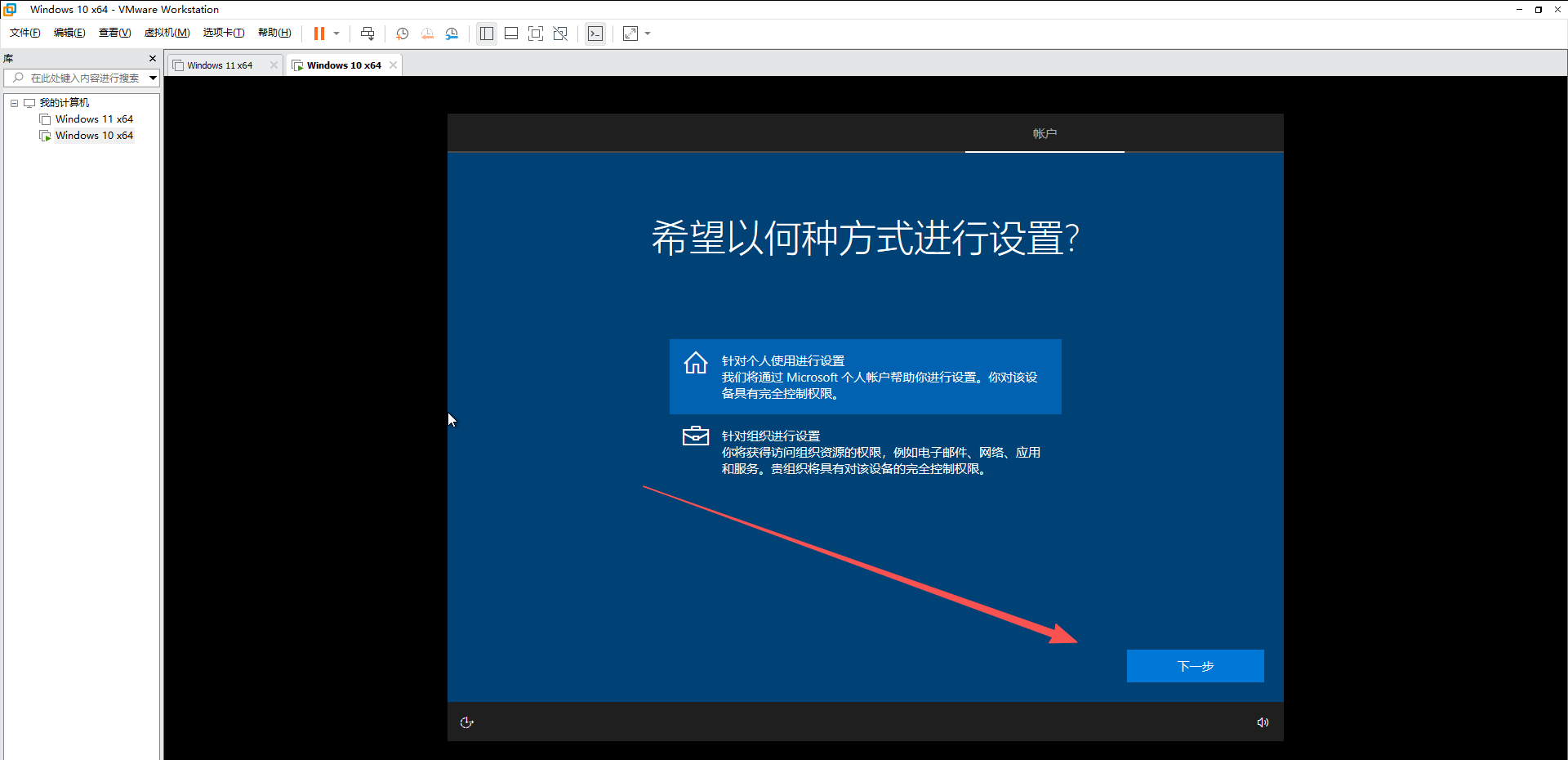
{message type="info" content="第四十步:填写您的账号 点击“下一步”"/}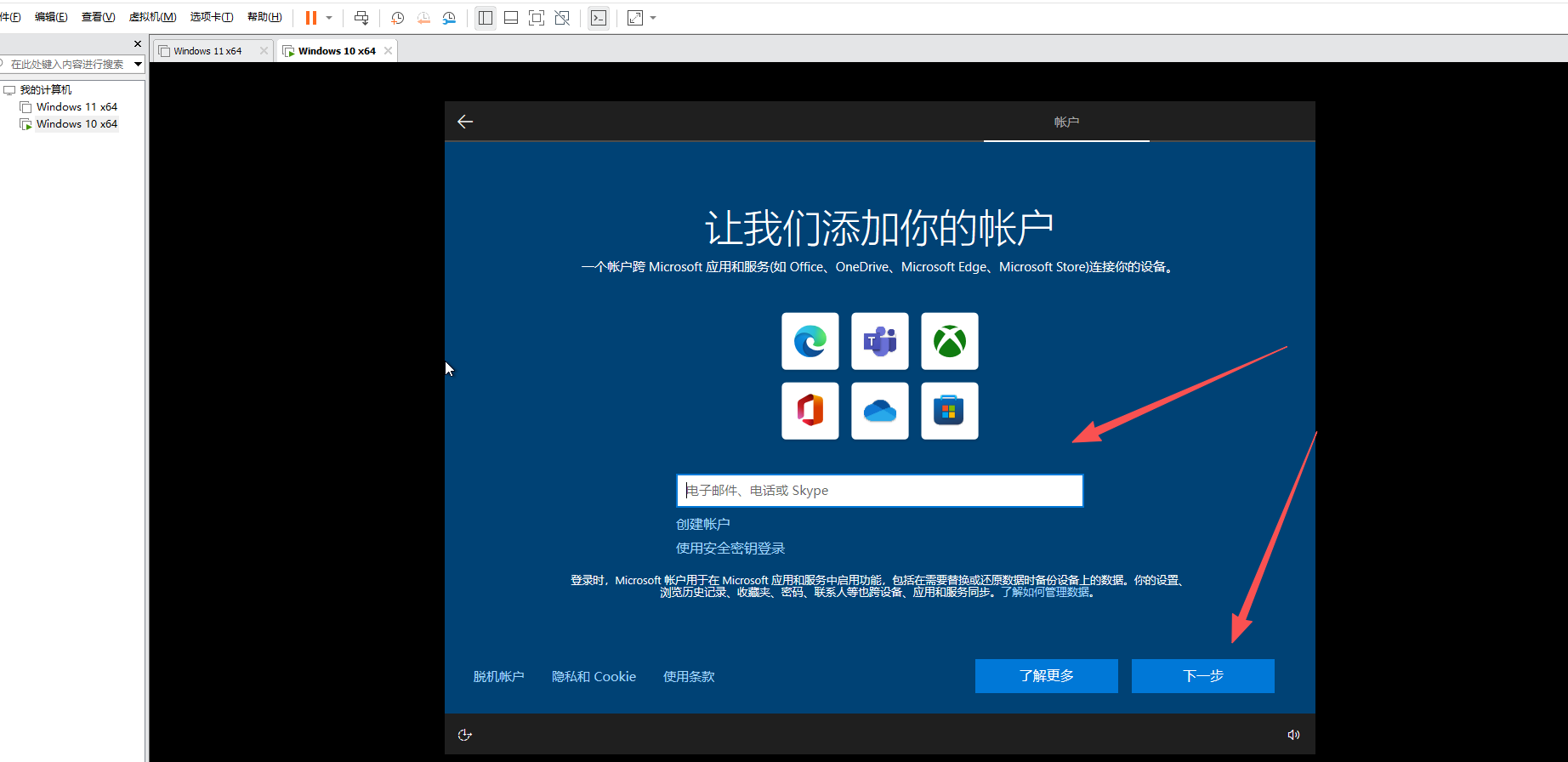
{message type="info" content="第四十一步:填写您的密码 点击“下一步”"/}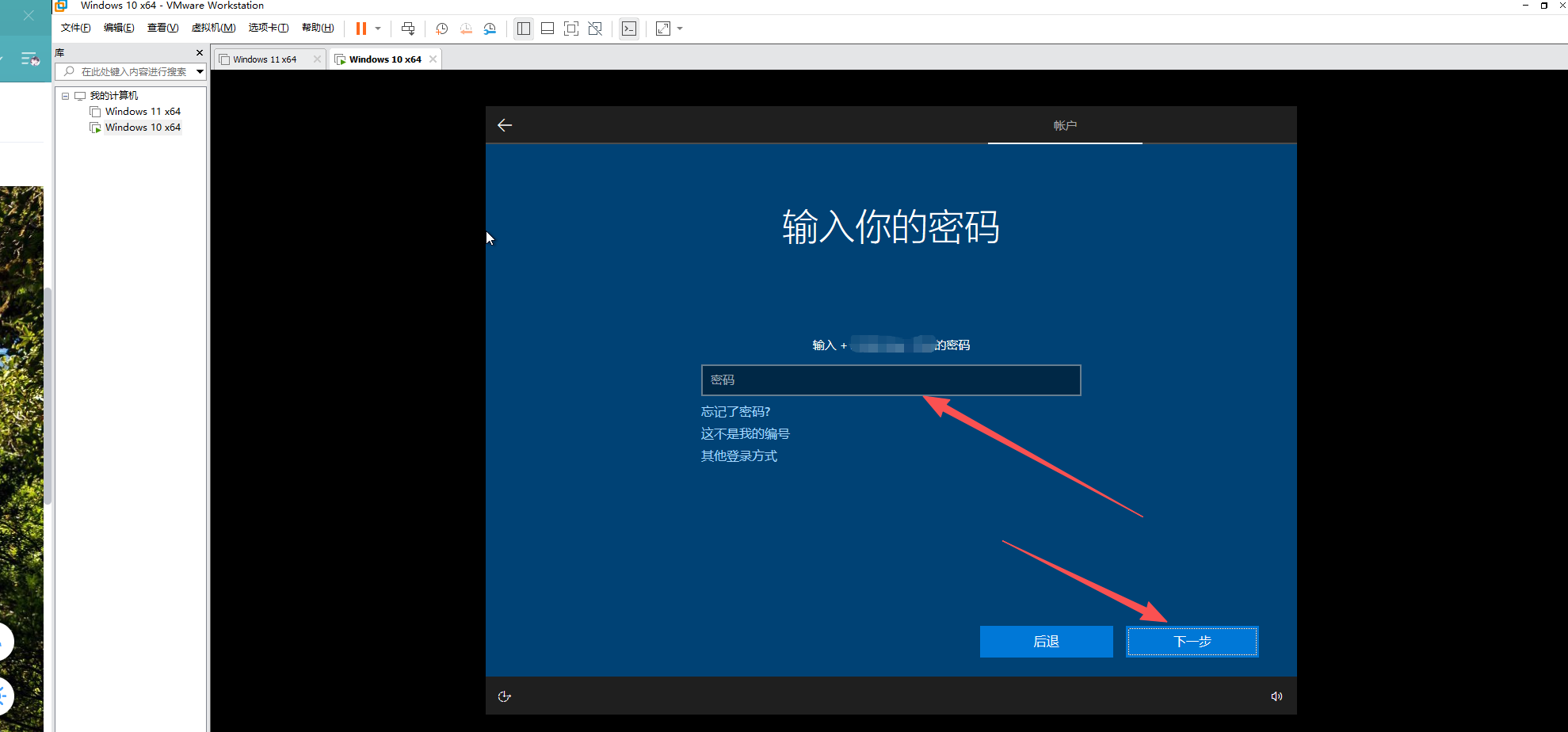
{message type="info" content="第四十二步:点击“创建PIN”"/}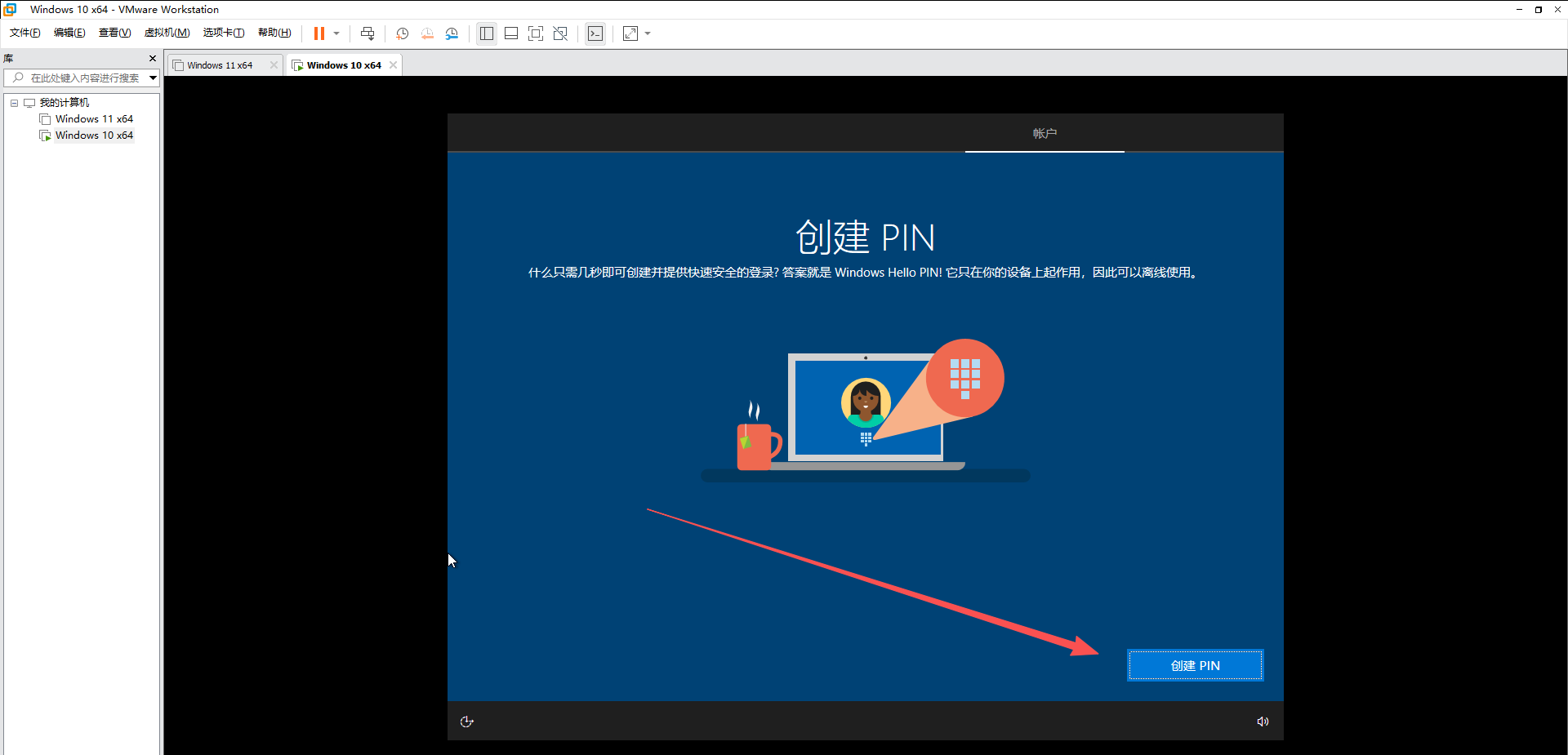
{message type="info" content="第四十三步:设置PIN密码 点击“确定”"/}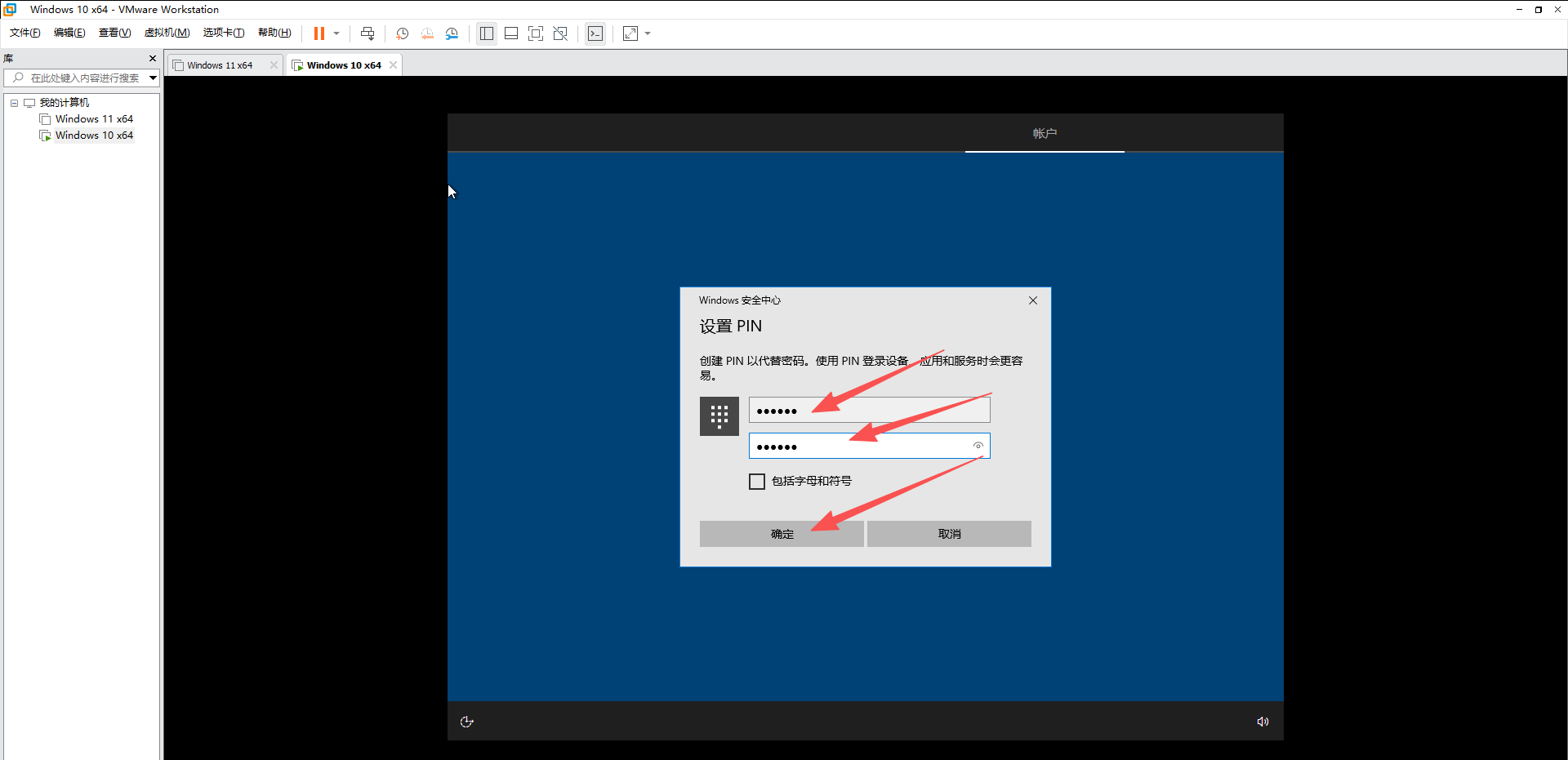
{message type="info" content="第四十四步:点击“接受”"/}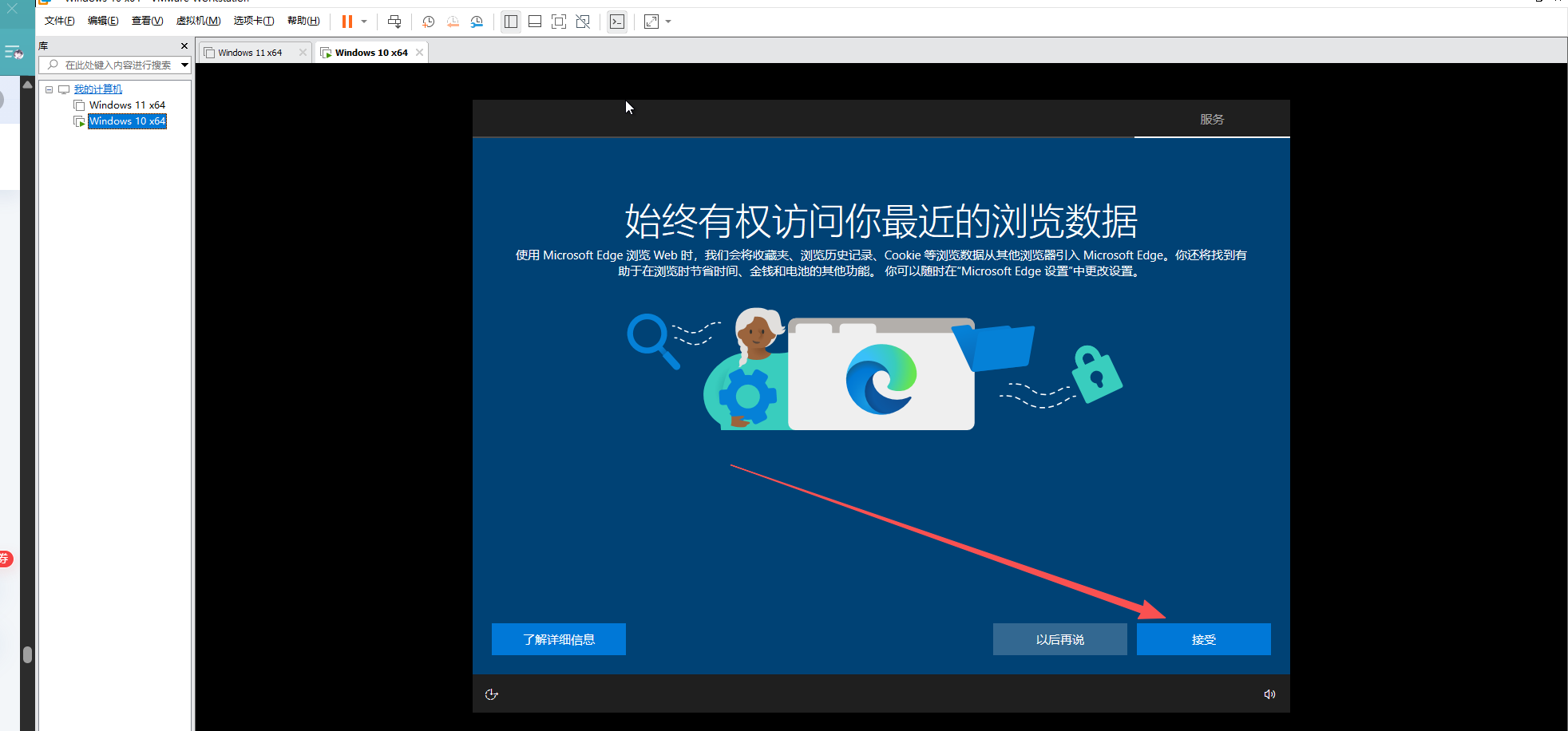
{message type="info" content="第四十五步:点击“接受”"/}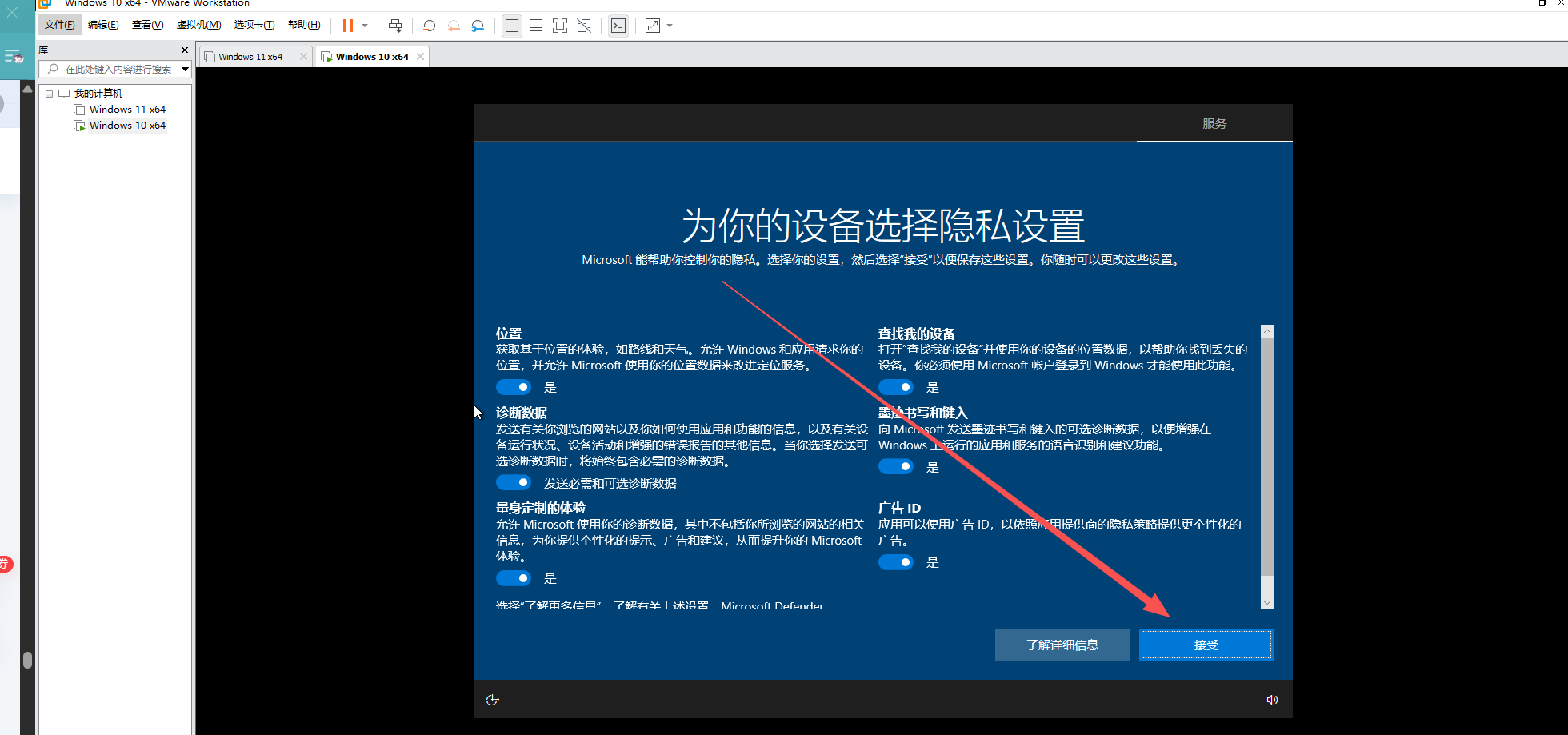
{message type="info" content="第四十六步:勾选全部 点击“接受”"/}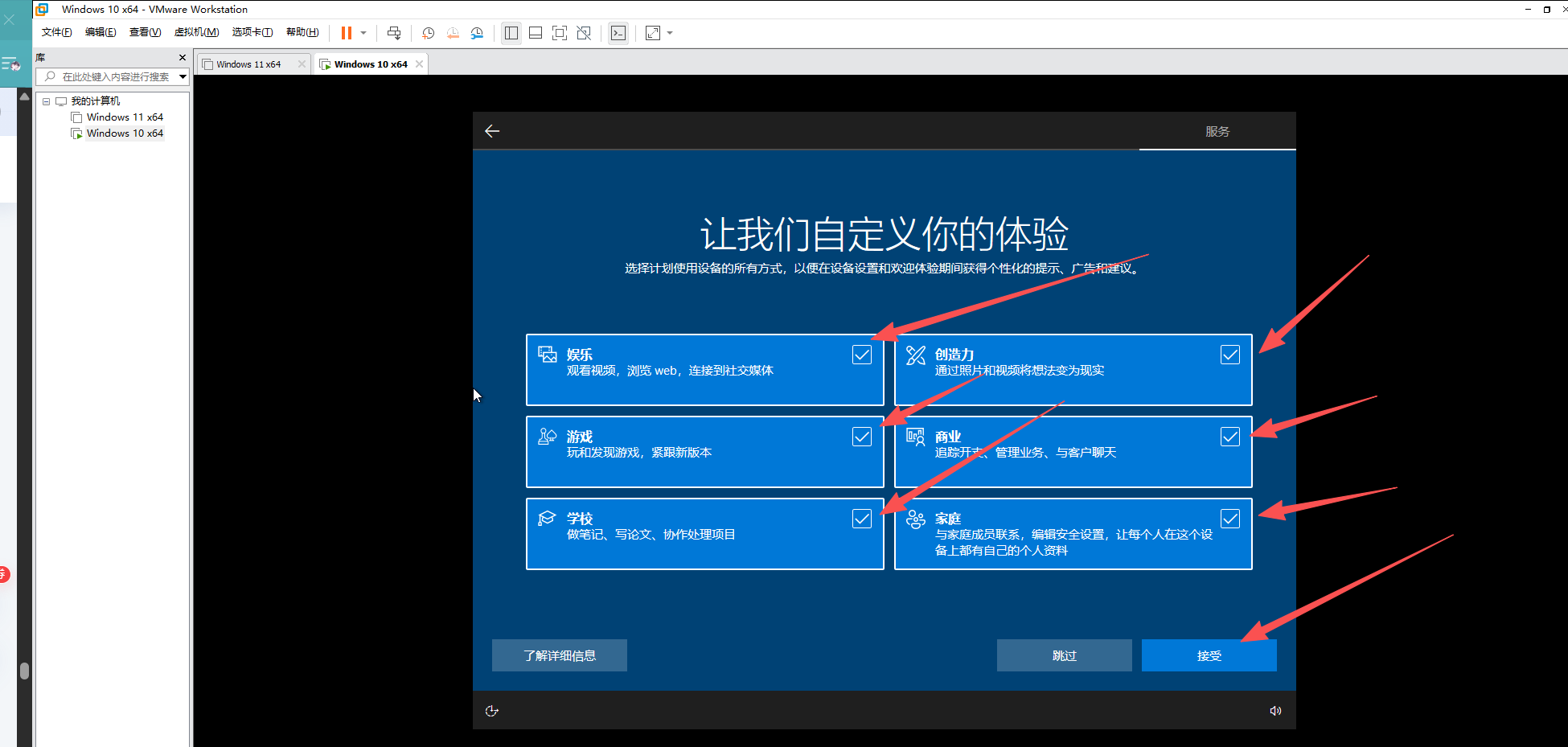
{message type="info" content="第四十七步:点击“不查看优惠”"/}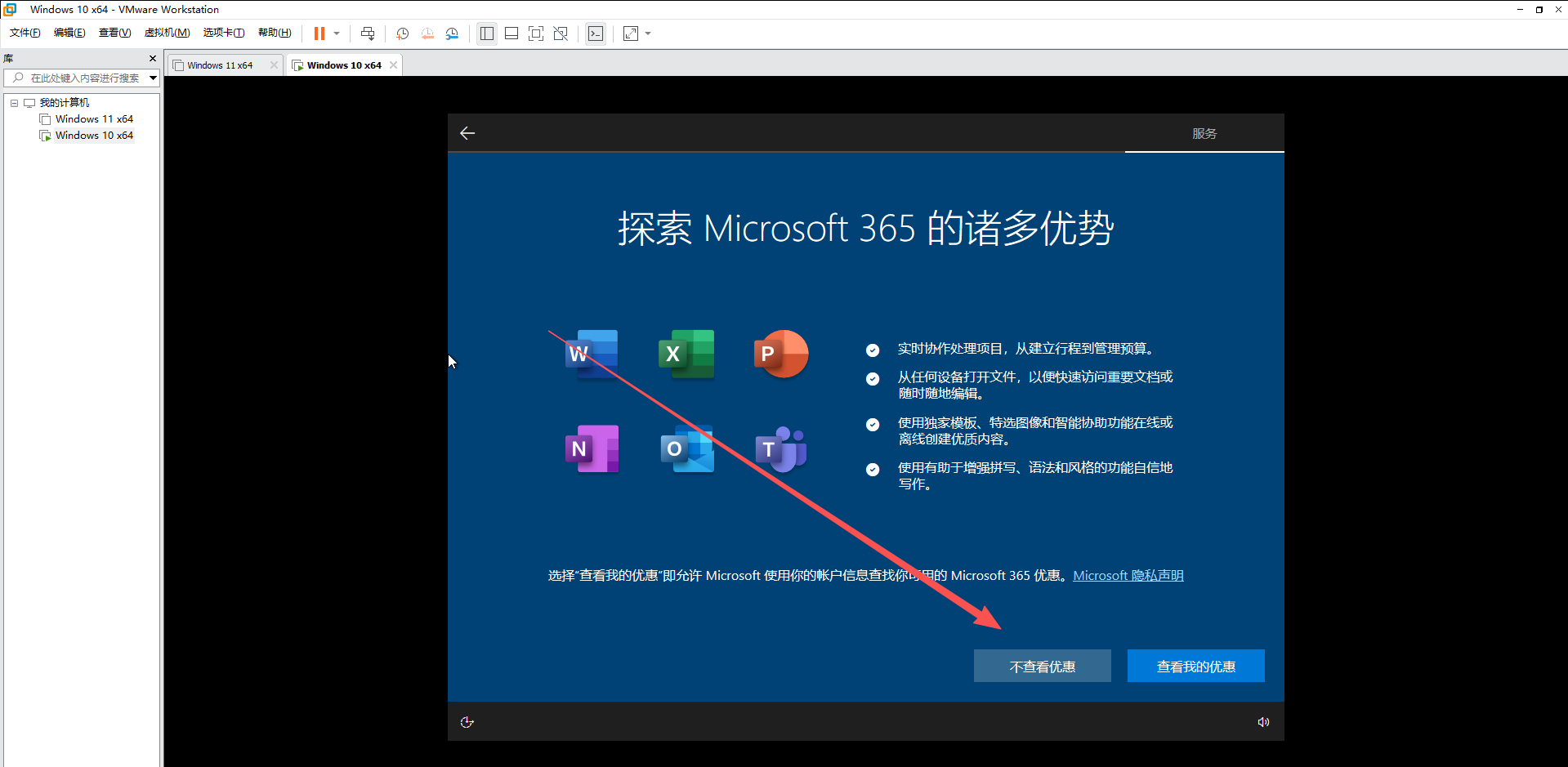
{message type="info" content="第四十八步:点击“以后再说”"/}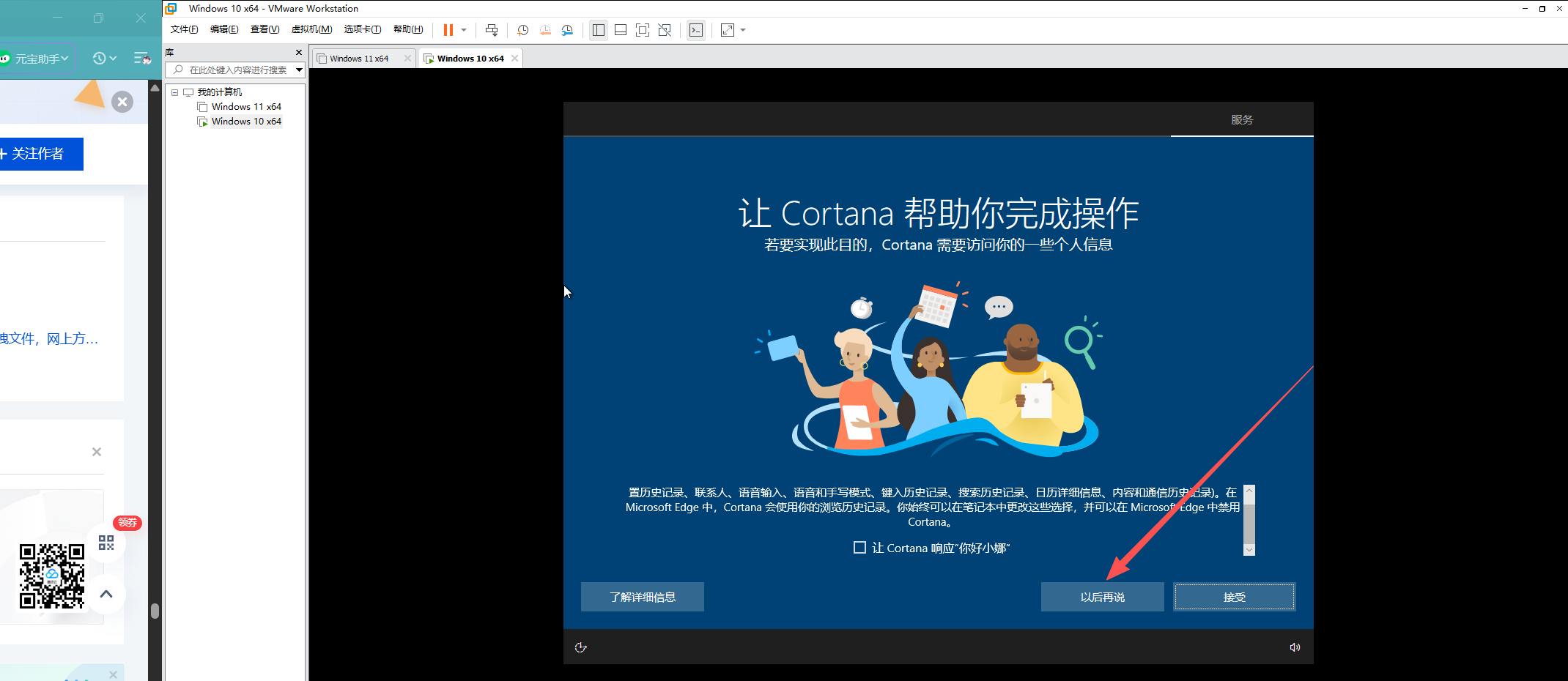
{message type="info" content="第四十九步:点击“虚拟机” 点击“安装VMware Tools”"/}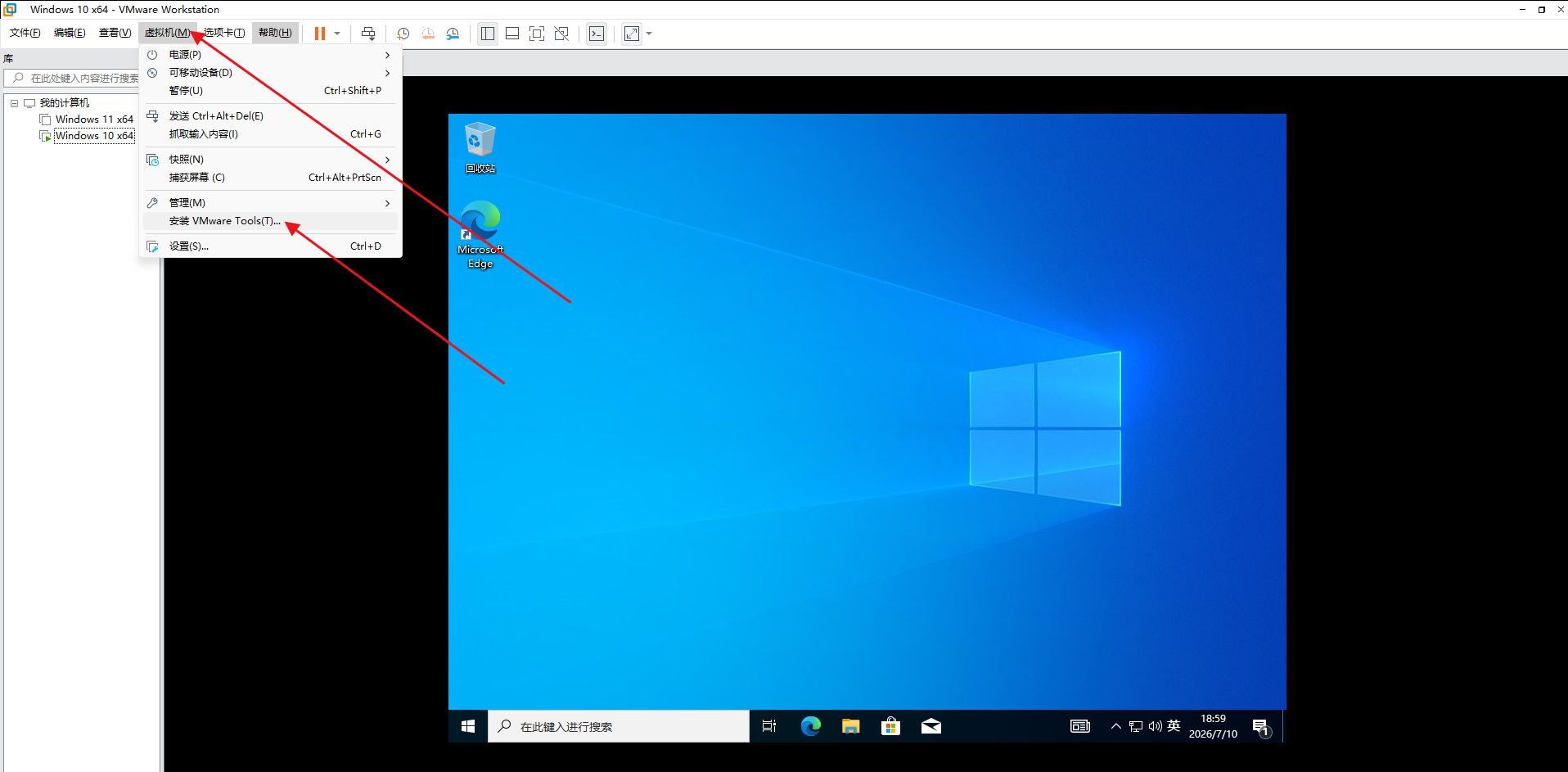
{message type="info" content="第五十步:如果安装不了 就使用命令安装 win+R 然后输入“D:\setup.exe” 回车"/}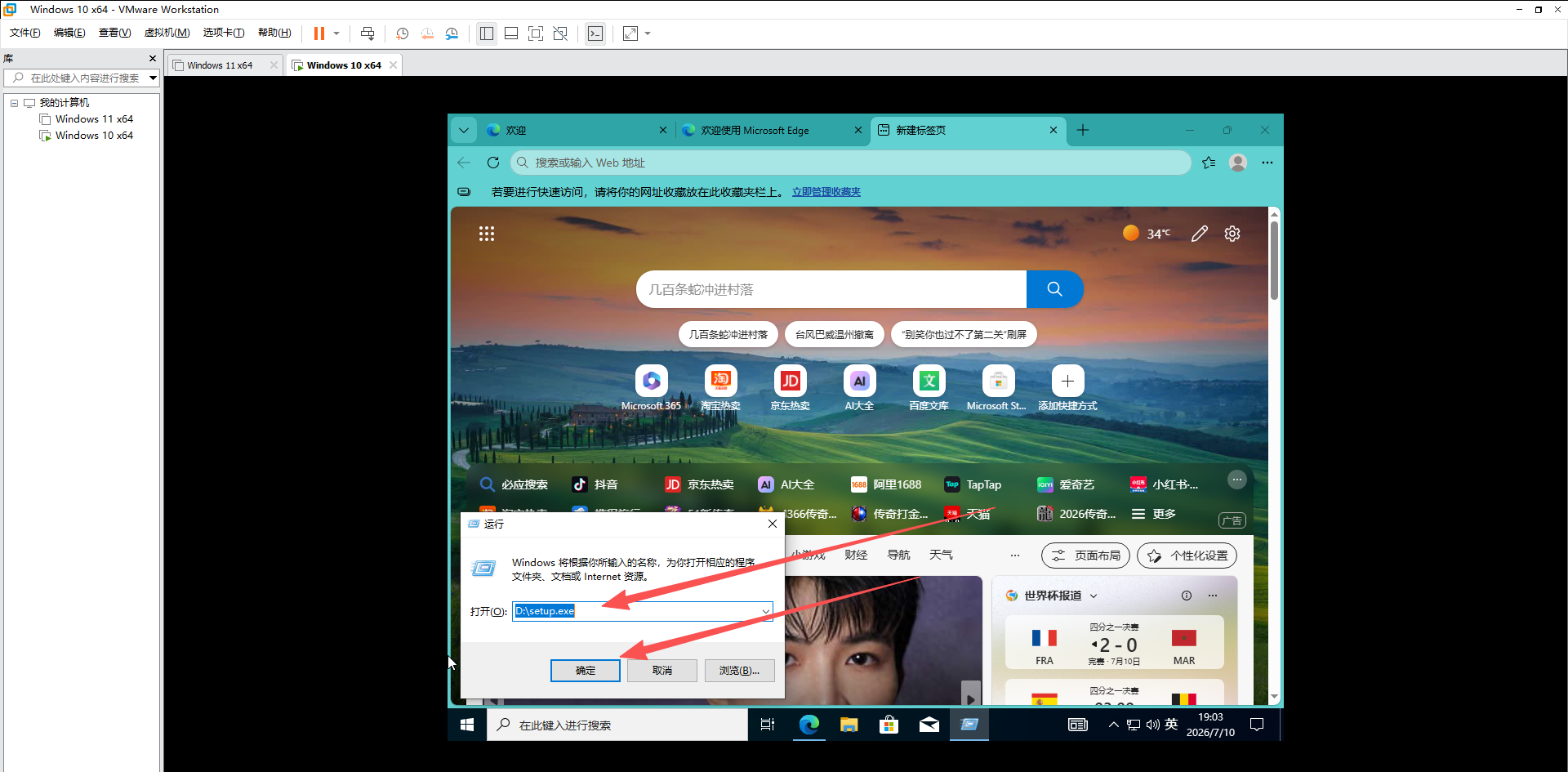
{message type="info" content="第五十一步:点击“是”"/}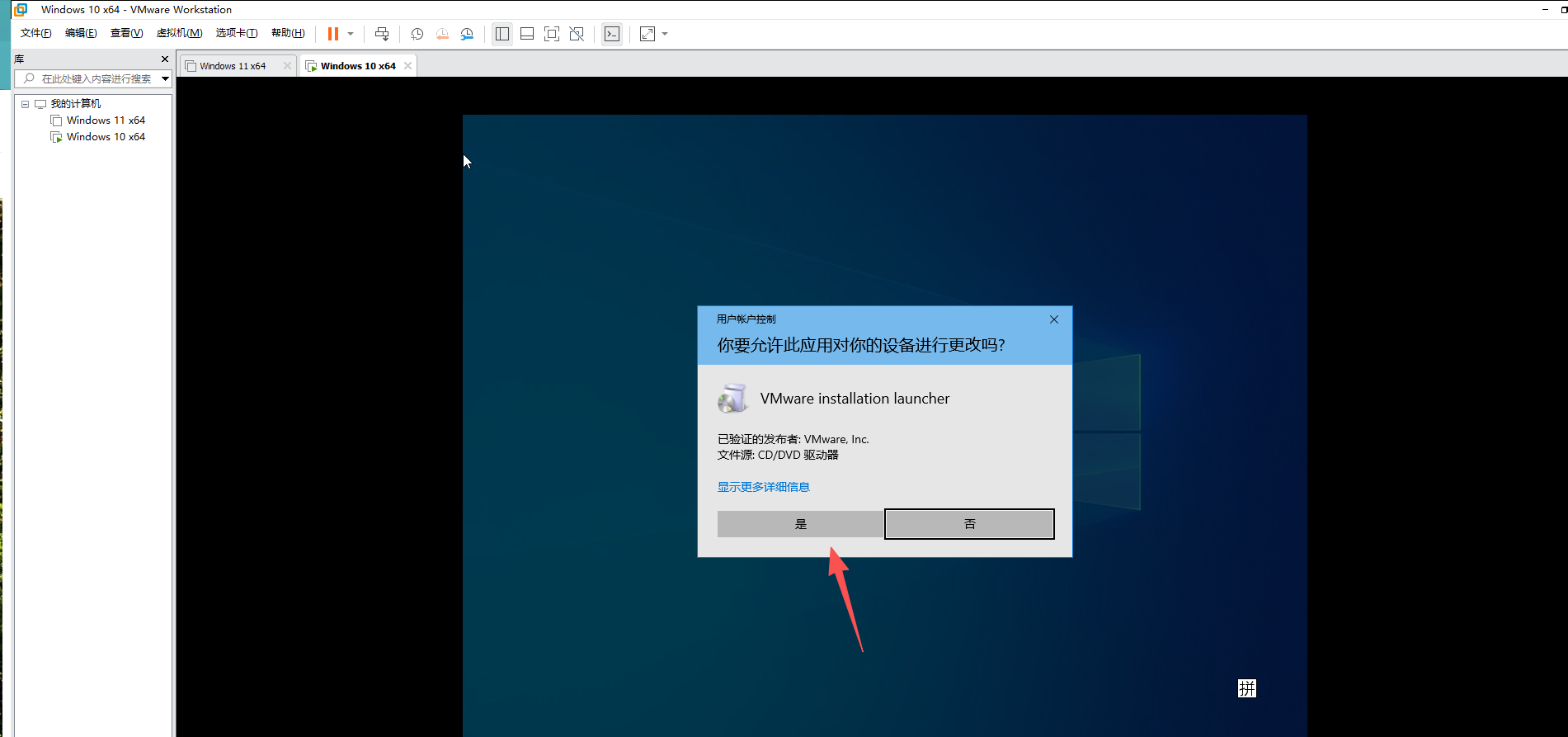
{message type="info" content="第五十二步:点击“下一步”"/}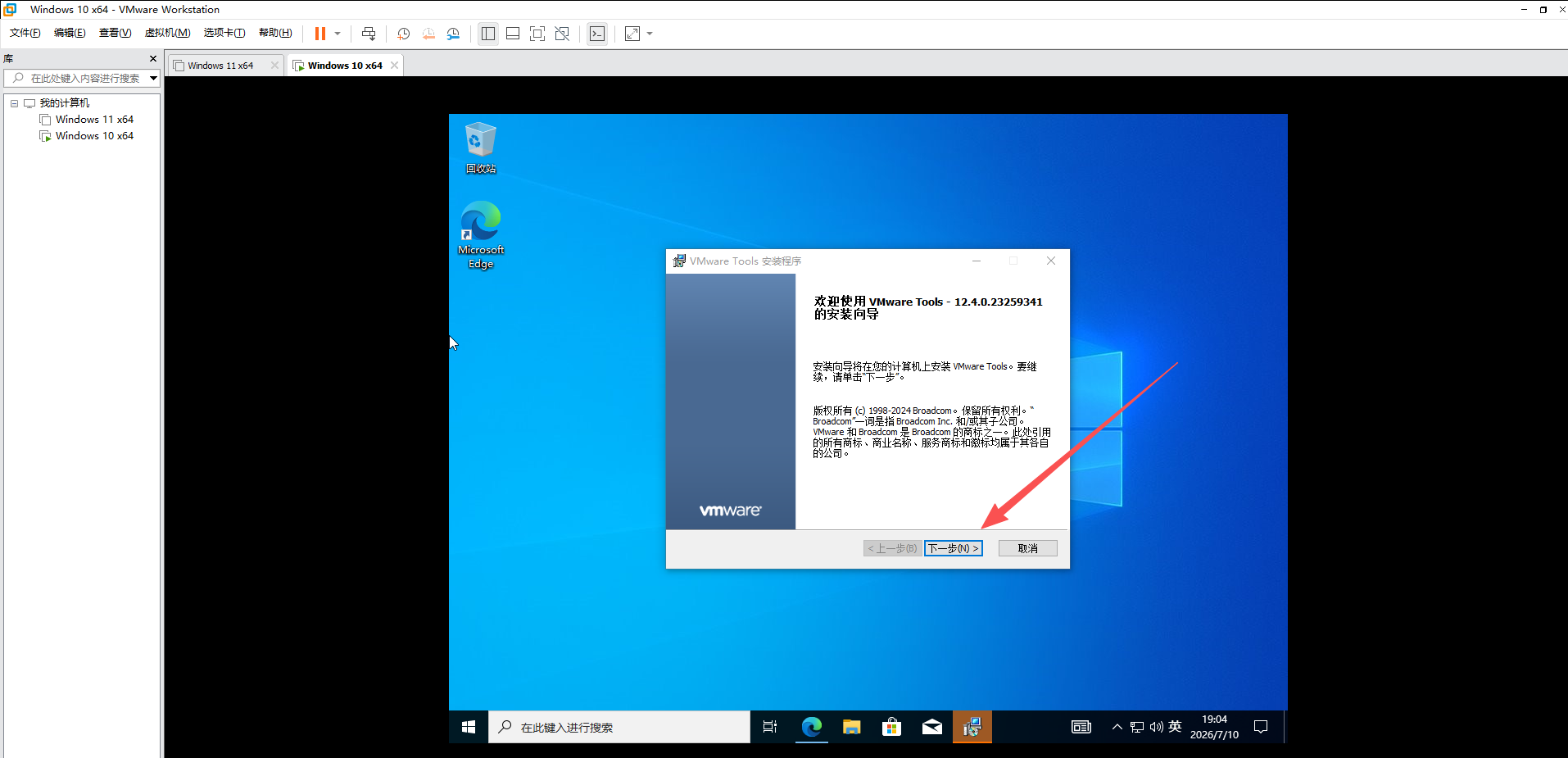
{message type="info" content="第五十三步:点击“下一步”"/}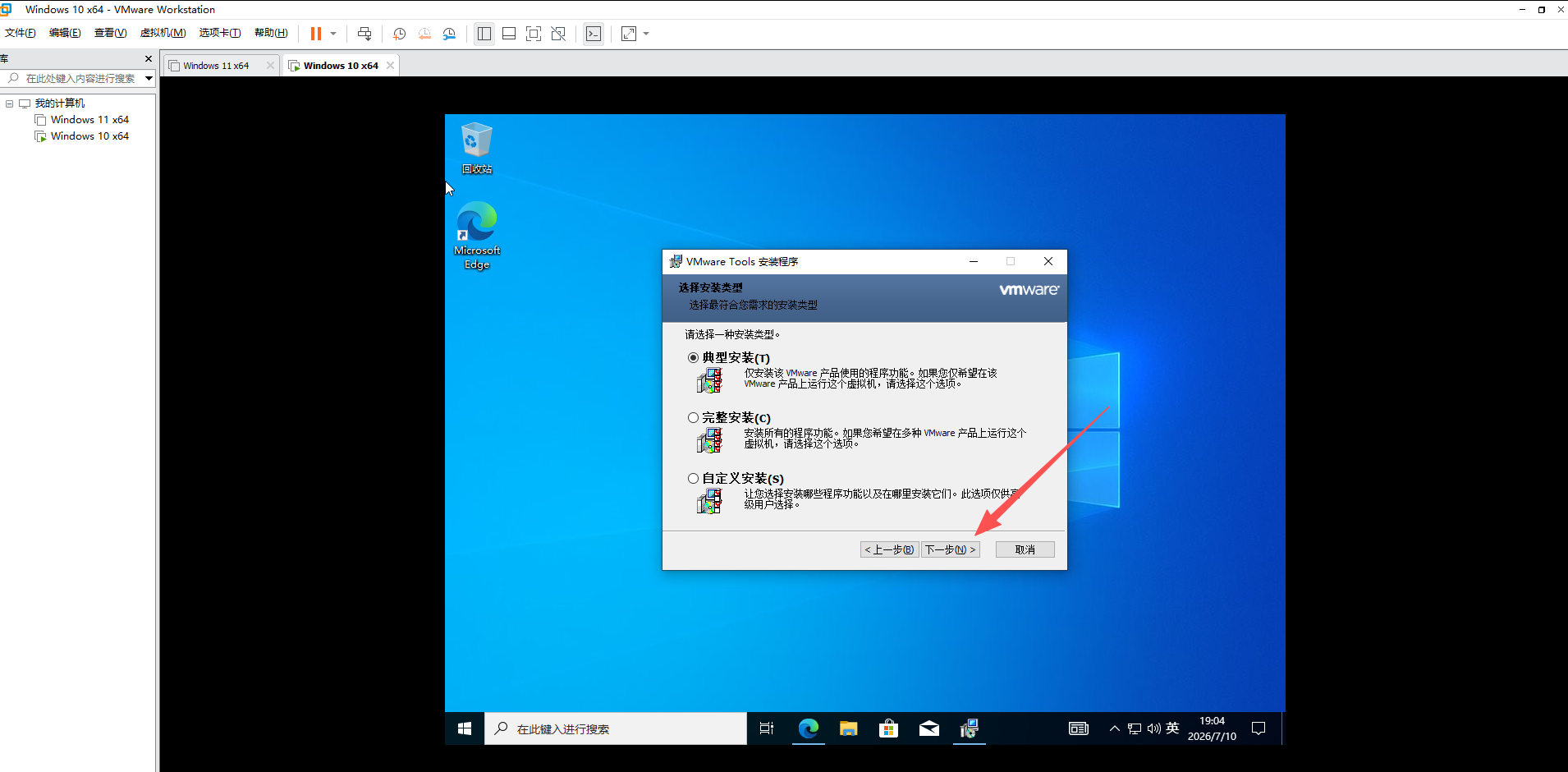
{message type="info" content="第五十四步:点击“安装”"/}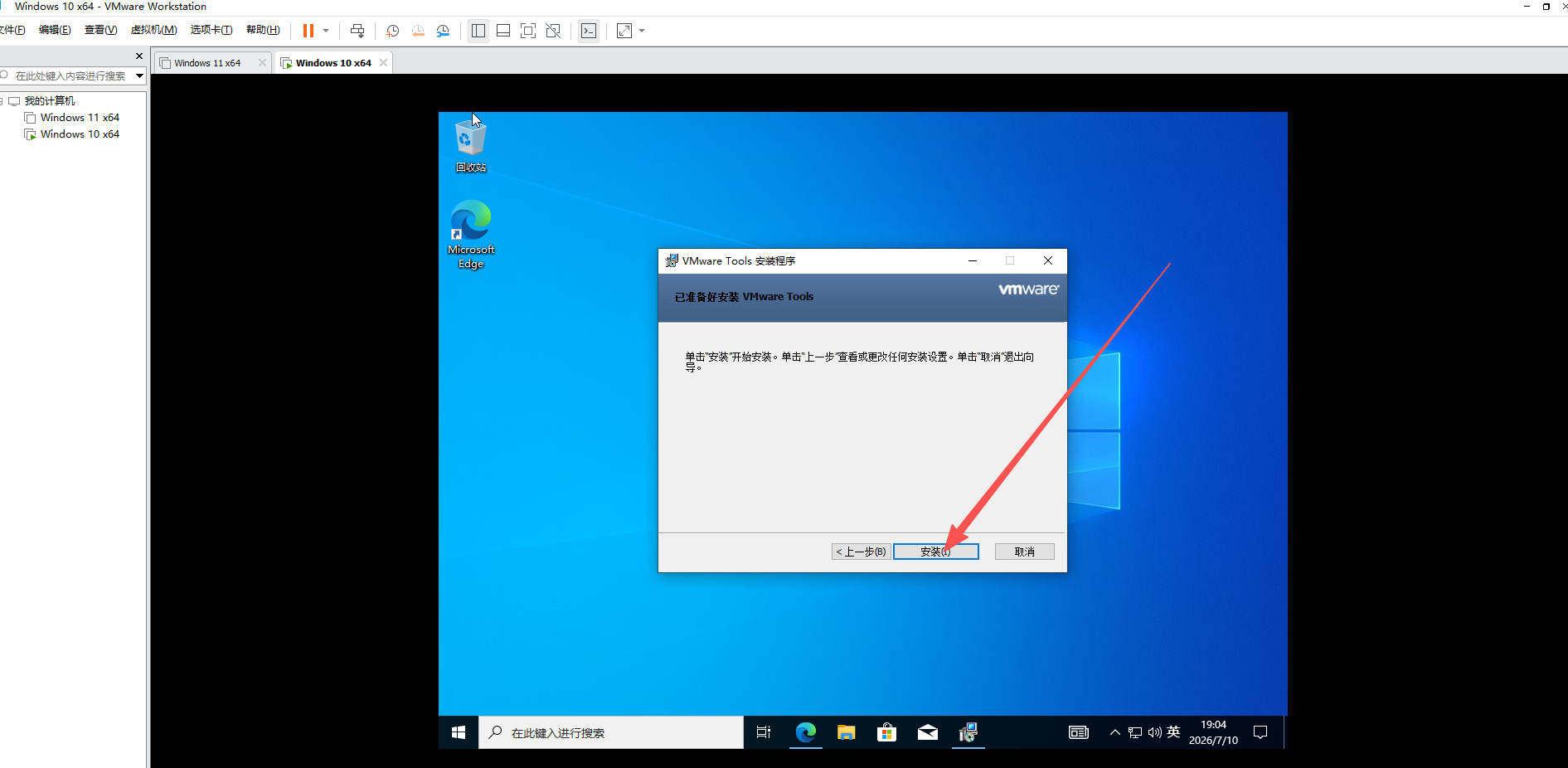
{message type="info" content="第五十五步:点击“是”"/}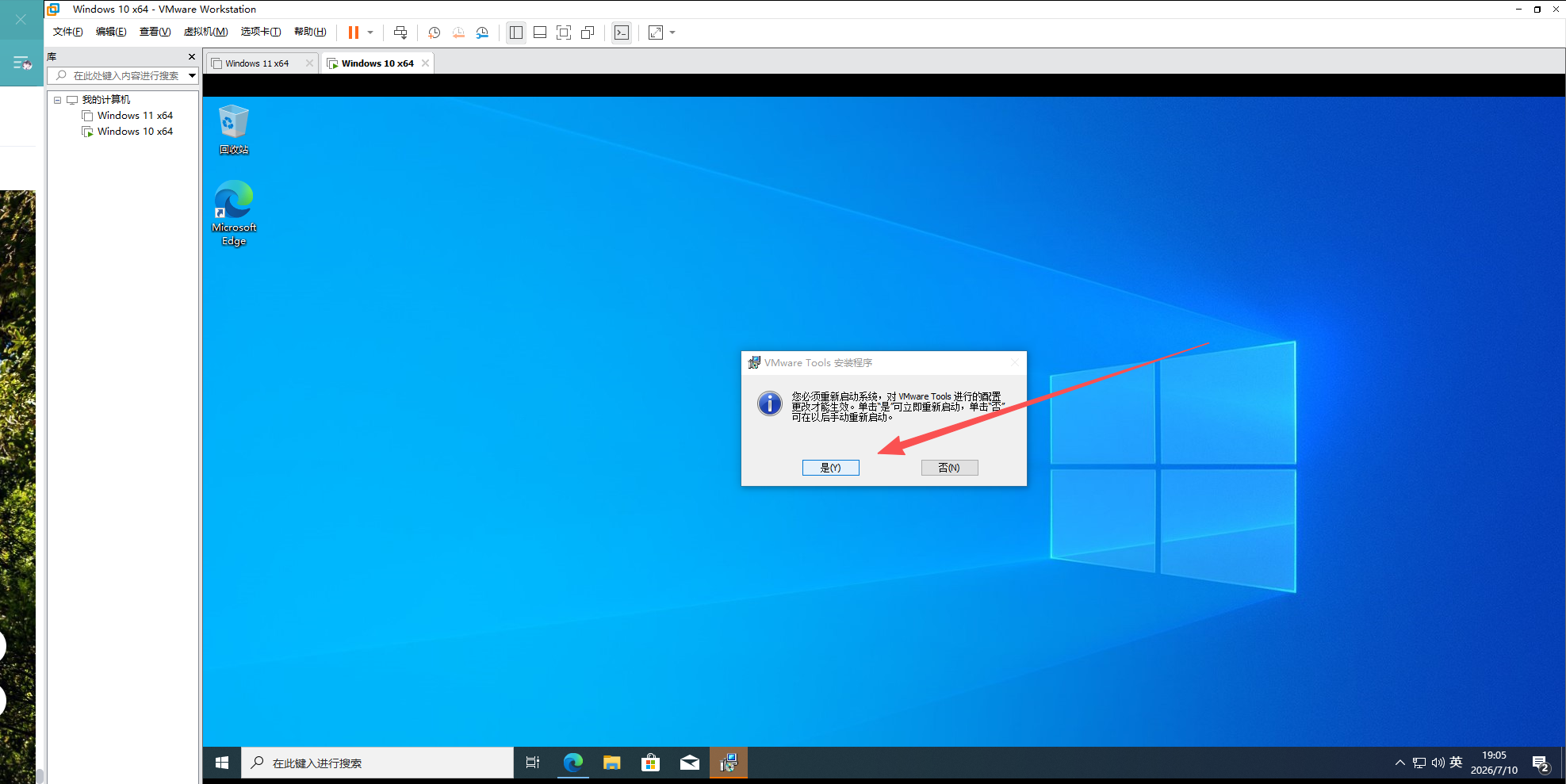
{message type="info" content="第五十六步:激活Windows 软件下载地址:"/}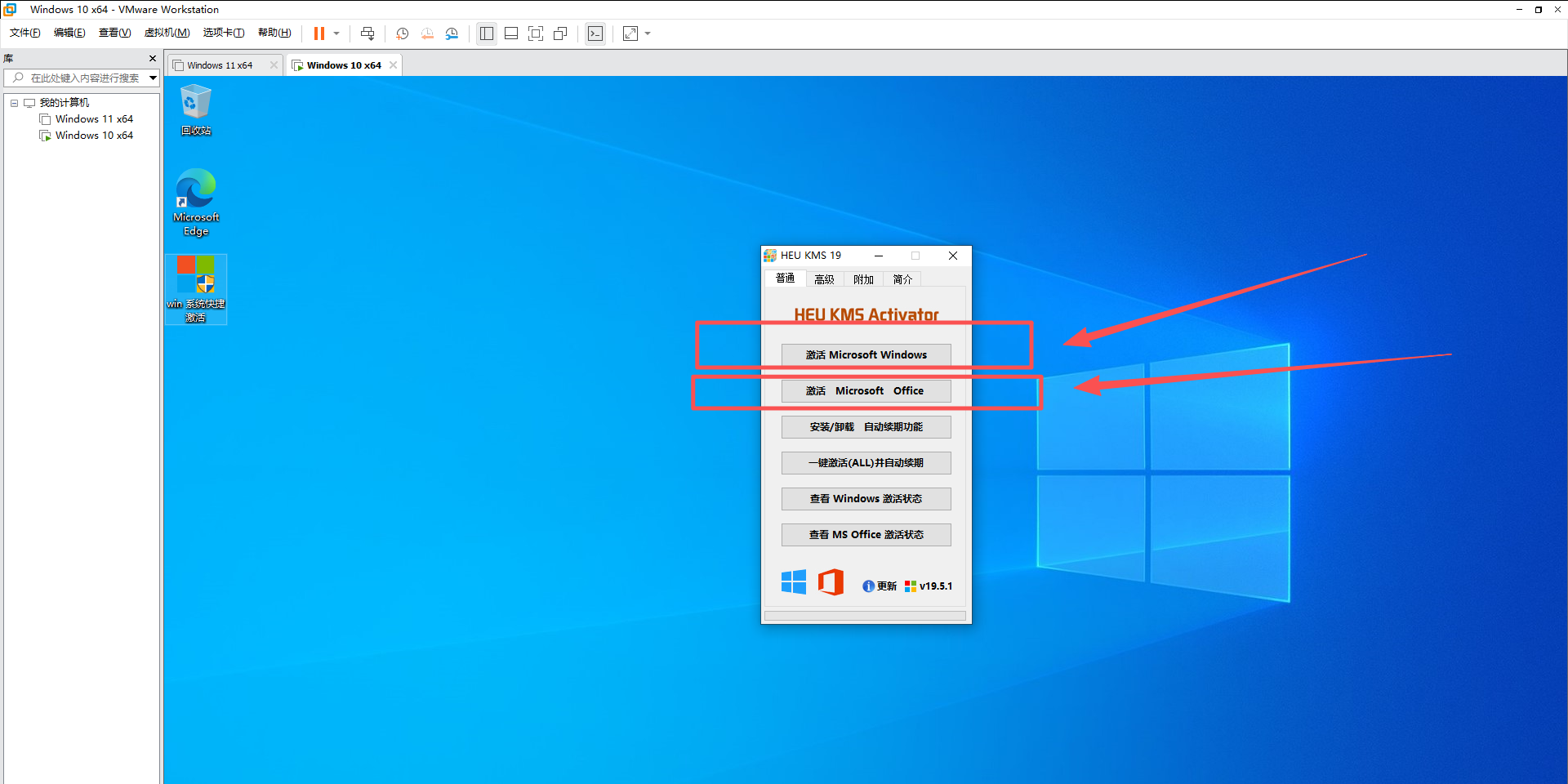
{message type="info" content="第五十七步:点击激活后几秒就激活半年啦"/}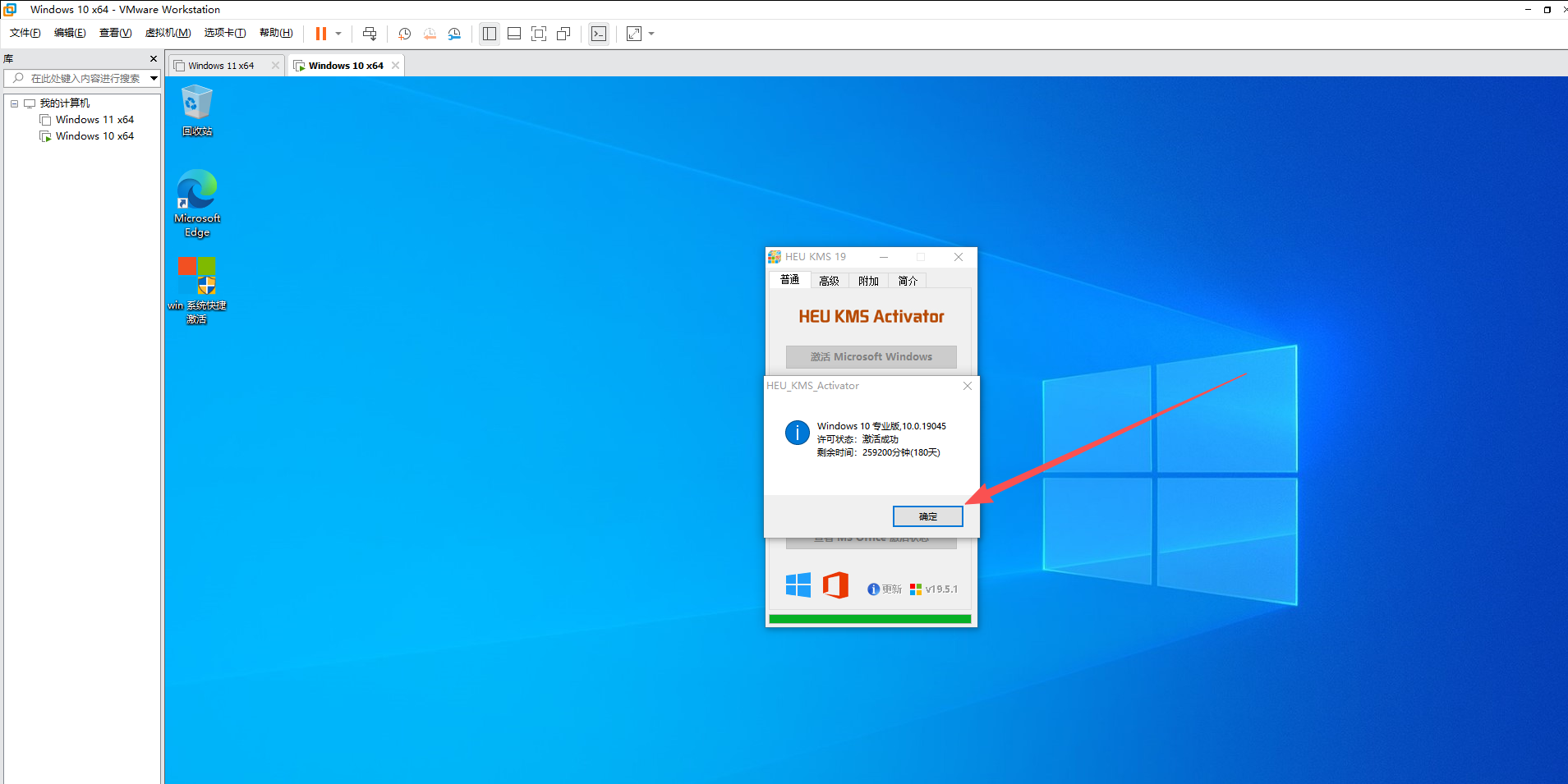
暂无评论,快来抢沙发吧!